
Blender est un logiciel populaire de graphisme informatique 3D utilisé pour l’animation. À un moment donné de votre projet, vous aurez besoin d’exporter vos fichiers―pour les stocker, les partager avec vos coéquipiers, ou les utiliser dans d’autres logiciels spécialisés, comme l’envoi vers une ferme de rendu.
Heureusement, Blender propose plusieurs options d’export : dans cet article, nous expliquons chacune d’elles et quand elles sont les plus adaptées à utiliser dans votre pipeline d’animation afin d’en tirer le meilleur parti. Enfin, nous parlerons de la manière d’utiliser Kitsu, notre logiciel open-source de gestion de production, pour rendre les tâches d’export plus efficaces.
Comment exporter dans Blender
L’exportation des fichiers depuis Blender suit toujours ces étapes générales :
- Sélectionnez les objets ou l’animation que vous souhaitez exporter - Dans Blender, sélectionnez les objets ou l’animation que vous souhaitez exporter. Vous pouvez sélectionner plusieurs objets en maintenant la touche Shift enfoncée pendant que vous cliquez dessus.
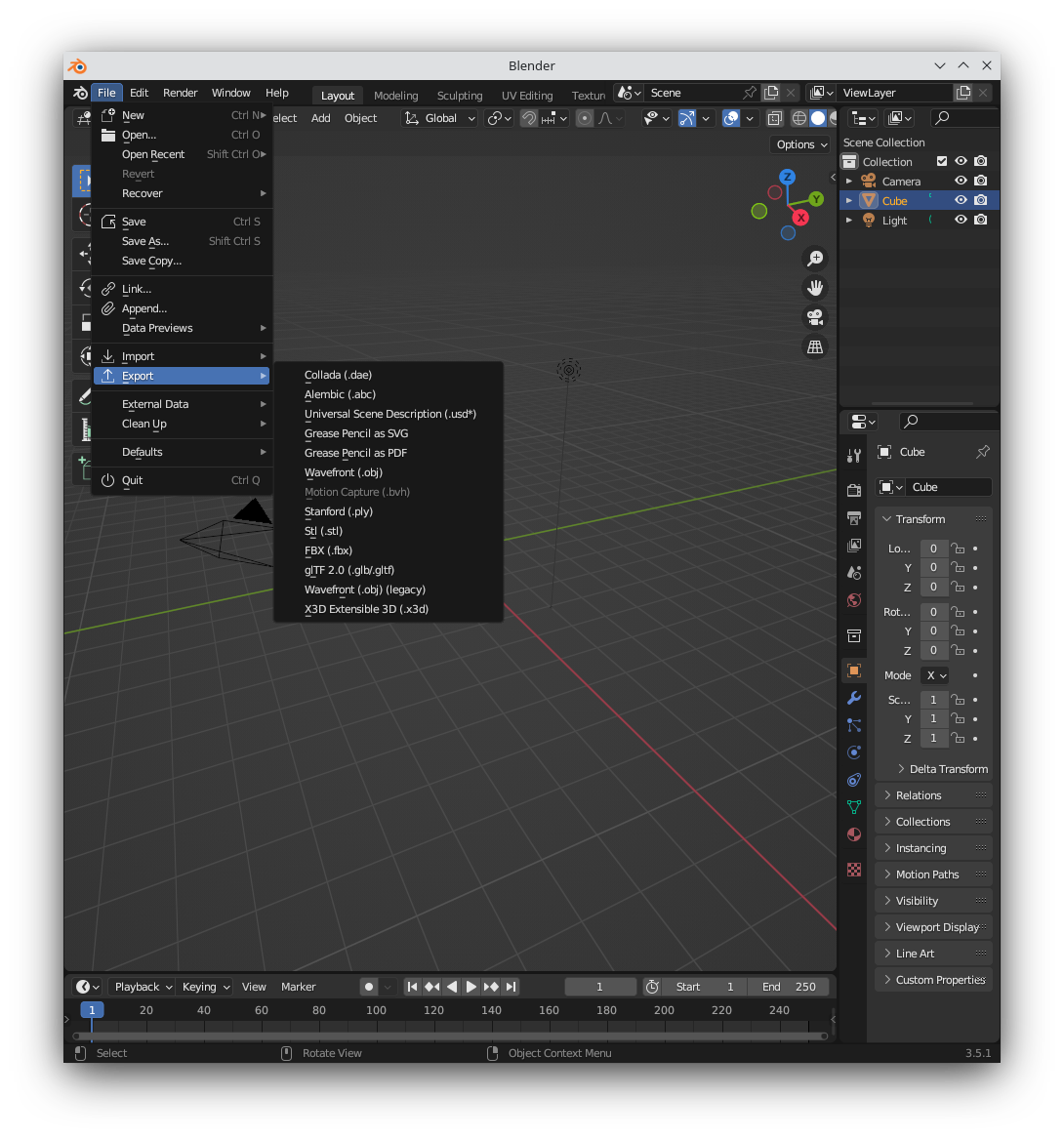
- Ouvrez le menu Export - Allez dans le menu Fichier situé en haut à gauche de l’interface Blender et sélectionnez « Exporter » pour accéder aux options d’export.
- Choisissez le format de fichier - Dans les options d’export, vous verrez une liste des formats de fichiers disponibles à choisir. Sélectionnez le format qui correspond à vos besoins et qui est compatible avec le logiciel ou la plateforme sur laquelle vous comptez utiliser les fichiers exportés. Nous expliquerons chaque format de fichier dans la section suivante.
- Configurez les paramètres d’export - Selon le format de fichier choisi, vous disposerez de différents paramètres et options à configurer. Ces paramètres peuvent inclure des options pour l’animation, la hiérarchie des objets, les matériaux, les textures, l’échelle, et bien plus encore. Ajustez ces paramètres en fonction de vos besoins ou des spécifications du logiciel cible. Consultez la documentation officielle pour en savoir plus sur les paramètres.
- Définissez le chemin et le nom du fichier - Indiquez le chemin du fichier à l’endroit où vous souhaitez enregistrer le fichier exporté. Choisissez un emplacement sur votre ordinateur ou réseau facilement accessible et bien organisé. Donnez au fichier un nom approprié qui reflète son contenu.
- Exportez le fichier - Une fois que vous avez configuré tous les paramètres nécessaires, cliquez sur le bouton « Exporter » ou « Enregistrer » pour lancer le processus d’export. Blender traitera les objets ou l’animation sélectionnés et générera le fichier exporté à l’emplacement indiqué.
- Vérifiez le fichier exporté - Une fois l’export terminé, accédez au chemin de fichier choisi et assurez-vous que le fichier exporté est bien présent. Ouvrez le fichier dans le logiciel ou sur la plateforme cible pour confirmer que l’animation ou les objets ont bien été transférés et fonctionnent comme prévu.
Le menu Export ressemble à ceci :
Formats de fichiers d’export : avantages & inconvénients
Blender prend en charge différents formats de fichiers avec leurs propres fonctionnalités, avantages et limites.
FBX (Filmbox)
FBX est un format de fichier propriétaire développé par Autodesk, principalement utilisé dans l’industrie de l’animation pour simplifier l’échange de contenu 3D entre différents logiciels, comme Blender, Maya et 3DS Max. Les fichiers FBX peuvent stocker différents types de données liées aux modèles 3D, notamment la géométrie, les textures, les matériaux, les animations, les caméras et les lumières.
Avantages
- Interchangeabilité - Le format FBX est principalement utilisé pour l’échange d’animations de personnages entre différentes applications. Il est pris en charge par des applications populaires telles que Cinema4D, Maya, Autodesk 3ds Max, Wings3D et Unreal Engine 5.
- Modificateurs de mesh et animation « cuits » - Le moteur d’export peut « cuire » les modificateurs de mesh et l’animation dans le fichier FBX, ce qui garantit que le résultat final apparaît identique à celui dans Blender.
Inconvénients
- Absence de prise en charge des instances d’armature - Les instances d’armature ne sont pas prises en charge dans le format FBX, ce qui peut limiter certaines capacités ou certains workflows impliquant des animations basées sur des armatures.
- Importation complexe de l’orientation des os - L’importation de l’orientation des os peut être complexe et peut nécessiter d’ajuster les paramètres associés jusqu’à obtenir les résultats souhaités.
- Prise en charge limitée de l’animation - Niveau actuel de prise en charge de l’animation dans FBX est minimal. Lors de l’enregistrement uniquement des animations dans FBX, il est nécessaire de suivre manuellement quelle animation appartient à quel modèle. La sélection et l’organisation demandent un effort manuel pour optimiser la taille des fichiers et faciliter des processus d’export et d’import plus rapides.
Alembic
Le format de fichier Alembic est un format ouvert d’échange de graphisme informatique conçu pour le stockage et l’échange efficaces de géométries 3D animées et simulées.
Avantages
- Stockage efficace - Alembic est conçu pour stocker efficacement les résultats calculés de constructions géométriques procédurales complexes, comme des positions de sommets animées et des transformations animées.
- Opérations de lecture et d’écriture rapides - Il permet d’écrire rapidement et efficacement des meshes animés sur un disque et de les relire ensuite.
- Réduction de l’utilisation du CPU - En « cuisant » le mesh animé dans un fichier Alembic, on réduit le traitement de rig gourmand en CPU, ce qui entraîne une utilisation modérée du CPU pendant l’ombrage et l’éclairage.
Inconvénients
- Domaine limité - Alembic est spécifiquement axé sur le stockage des résultats calculés et ne s’intéresse pas au stockage du graphe de dépendances complexe des outils procéduraux utilisés dans le processus de création. Il ne stocke pas le réseau de calculs (rigs) nécessaire pour produire les positions et transformations animées finales.
- Absence de représentation des calculs - Comme Alembic ne stocke pas le réseau de calculs, il peut ne pas convenir aux scénarios où il est nécessaire de conserver l’historique complet ou les dépendances des outils procéduraux utilisés dans le processus d’animation et de simulation.
OBJ (Wavefront)
Le format de fichier OBJ (Wavefront OBJ) est un format texte brut largement utilisé pour l’échange de données de modèles 3D, initialement développé par Wavefront Technologies pour leur logiciel Advanced Visualizer..
Avantages
- Pris en charge universellement par la plupart des logiciels et plateformes 3D.
- Format simple basé sur ASCII qui est facile à lire et à modifier.
- Prend en charge la géométrie de base, le mappage UV et l’affectation des matériaux.
Inconvénients
- Pas de prise en charge de l’animation - Ne prend pas en charge les armatures, les lumières, les caméras, les objets vides, le parentage, ni les transformations.
- Uniquement pour des scènes simples - Capacité limitée pour gérer de grandes scènes ou des meshes à haute résolution.
Collada (DAE)
Le format de fichier Collada, également connu par son extension de fichier .dae (Digital Asset Exchange), est un standard ouvert basé sur XML, conçu spécifiquement pour l’interopérabilité des actifs numériques 3D et des données d’animation.
Avantages
- Très largement pris en charge et capable de conserver la géométrie, les matériaux, les textures, les animations, etc.
- Prend en charge les hiérarchies de scène complexes et plusieurs couches d’animation.
- Format ouvert basé sur XML lisible par les humains et modifiable.
Inconvénients
- Le plugin Blender est encore en développement
- Une extension de fichier plutôt « héritée » (aucune mise à jour depuis 2014)
glTF (GL Transmission Format)
glTF (GL Transmission Format) est un format de fichier standard ouvert conçu pour la transmission et le chargement efficaces de scènes et de modèles 3D, avec un focus sur le rendu temps réel. Il utilise une structure JSON (JavaScript Object Notation) ou un format binaire pour stocker les données des modèles 3D, y compris la géométrie, les textures, les matériaux, les animations, etc. Le format binaire, appelé « glTF Binary », améliore encore l’efficacité en réduisant la taille des fichiers et en améliorant les temps de chargement.
Avantages
- Conçu pour le rendu temps réel (web, jeux).
- Prend en charge la géométrie, les matériaux, les textures, les animations, et plus encore.
- Compression efficace et fichiers de petite taille.
Inconvénients
- Prise en charge limitée des fonctionnalités avancées comme les cheveux, les particules ou les shaders complexes.
- Compatibilité variable selon les outils DCC.
Universal Scene Description (USD)
Un format d’échange ouvert et extensible, développé par Pixar Animation Studios, conçu pour répondre aux complexités et aux exigences des pipelines modernes d’animation et d’effets visuels. USD est conçu pour gérer des scènes complexes impliquant de grandes quantités de données, d’actifs et d’interdépendances subtiles. Il propose une approche hiérarchique et basée sur des couches pour organiser et représenter des scènes 3D, permettant un édition efficace, le versionnage et la collaboration entre artistes et responsables techniques.
Avantages
- Extensibilité - USD peut gérer des scènes de grande envergure avec des interdépendances complexes. Il fournit des mécanismes efficaces pour organiser, référencer et réutiliser des actifs.
- Édition par couches - USD repose sur une approche d’édition par couches, permettant aux artistes et responsables techniques de travailler sur différents aspects d’une scène indépendamment, pour une édition non destructive, le versionnage et des workflows itératifs, tout en améliorant la productivité et la flexibilité.
- Gestion efficace des animations - USD gère efficacement les données d’animation, des animations squelettiques et des animations de sommets jusqu’à l’animation par keyframes, les blend shapes (morph targets) et les informations de rigging, ce qui le rend adapté aux workflows d’animation et de rigging de personnages complexes.
Inconvénients
- Courbe d’apprentissage - Travailler avec USD peut nécessiter une courbe d’apprentissage plus raide que d’autres formats, en raison de ses fonctionnalités avancées et de son approche basée sur des couches
- Prise en charge des outils - Bien que USD ait gagné une adoption généralisée, toutes les applications logicielles ne disposent pas d’une prise en charge native. Blender ne prend pas en charge les objets invisibles, les couches USD, les variantes et l’animation squelettique.
- Taille des fichiers - Selon la complexité de la scène et la quantité de données stockées, les fichiers USD peuvent devenir volumineux. Cela peut impacter les besoins de transfert et de stockage des fichiers, en particulier lors de projets à grande échelle.
Stanford PLY
Le format de fichier Stanford PLY, développé à l’université de Stanford, est un format flexible et largement pris en charge pour représenter la géométrie 3D. Il peut stocker des informations sur les sommets, les faces, les arêtes, les normales, les couleurs, les coordonnées de texture et d’autres attributs d’un modèle 3D. Les fichiers PLY peuvent être utilisés pour représenter à la fois des meshes polygonaux et des nuages de points.
Avantages
- Flexibilité - Le format Stanford PLY est flexible et prend en charge une large gamme de données géométriques. Il peut stocker les coordonnées des sommets, les faces polygonales, les normales, les couleurs et d’autres attributs, permettant une représentation polyvalente de la géométrie 3D.
- Large prise en charge - Les fichiers PLY ont bénéficié d’une prise en charge étendue dans diverses applications logicielles et bibliothèques au sein de la communauté du graphisme informatique.
- Structure de fichier simple - Le format PLY possède une structure relativement simple et directe, ce qui facilite la lecture, l’écriture et l’analyse par programme, à petite comme à grande échelle.
Inconvénients
- Limites en animation - Le format Stanford PLY est principalement conçu pour des données géométriques statiques et ne prend pas en charge des fonctionnalités spécifiques à l’animation comme l’animation squelettique, le rigging ou l’animation par keyframe.
- Manque de standardisation - Bien que le format PLY lui-même soit bien défini, il n’existe pas de standard universel pour des attributs supplémentaires au-delà de la géométrie de base. Ce manque de standardisation peut entraîner des problèmes de compatibilité.
- Taille de fichiers importante - Selon la complexité et le niveau de détail de la géométrie, les fichiers PLY peuvent devenir volumineux.
X3D Extensible 3D
Le format de fichier X3D (Extensible 3D) est un standard ouvert pour représenter et échanger des graphismes informatiques 3D et des animations. Il prend en charge une large gamme d’applications, notamment l’animation, la visualisation, la réalité virtuelle et la réalité augmentée, en s’appuyant sur les capacités du format VRML.
Avantages
- Capacités d’animation riches - X3D fournit une prise en charge étendue de diverses techniques d’animation, permettant de créer des animations complexes et dynamiques avec différents types de mouvement et de transformations. Il inclut des fonctionnalités de simulation de systèmes dynamiques comme la physique du monde réel.
Inconvénients
- Complexité - Les fichiers X3D sont plus complexes que d’autres formats, nécessitant des logiciels spécifiques pour visualiser et modifier, en raison de l’ensemble étendu de fonctionnalités, de la flexibilité, ainsi que du temps et des efforts nécessaires pour maîtriser l’outil.
- Adoption limitée - Bien qu’il s’agisse d’un standard ouvert, X3D est moins largement adopté que d’autres formats.
Films et images (.mp4, .png, .jpg)
Vous devrez peut-être générer des fichiers d’aperçu à partir de vos scènes. Les aperçus sont essentiels pour une collaboration efficace. Ils permettent aux superviseurs et aux réalisateurs de donner leur avis. Grâce à eux, les itérations peuvent se faire partout, de manière plus fluide.
Nous parlerons de la façon de rendre des images et des animations dans Blender dans un prochain article.
Autres formats de fichiers
Blender propose deux autres formats de fichiers :
- STL (STereoLithography) pour l’impression 3D
- Le format de fichier Grease Pencil crée des animations 2D à partir de fichiers SVG ou PDF qui peuvent être combinés avec des éléments 3D.
Utiliser Kitsu pour rationaliser les exportations d’aperçus
Dans une production d’animation comptant des centaines d’actifs à gérer, l’exportation d’aperçus n’est pas une tâche simple. Au lieu d’exporter chaque actif / animation un par un, vous pouvez utiliser Kitsu Publisher pour partager automatiquement un aperçu pour un travail collaboratif, sans quitter votre outil de création de contenu numérique (DCC) préféré―que ce soit Blender, Unreal Engine 5 ou Harmony.
Kitsu est une plateforme de collaboration pour les studios d’animation afin de partager l’avancement de leurs productions et de valider les livraisons. Kitsu Publisher est une application de bureau qui relie les outils DCC à Kitsu afin d’envoyer automatiquement les aperçus d’export vers votre espace de travail Kitsu. Tout ce dont vous avez besoin est d’installer Kitsu Publisher et de l’ajouter en tant qu’extension Blender en quelques minutes. Vous pouvez lire la documentation officielle pour obtenir les étapes détaillées en fonction de votre système d’exploitation.
Non seulement cela vous permet de sauter complètement la tâche d’export si vous souhaitez uniquement partager des aperçus pour recueillir des retours, mais c’est aussi un outil précieux de communication pour suivre tous les actifs que vous devez exporter pour la production et hiérarchiser les tâches d’export selon les besoins de vos coéquipiers : plus d’allers-retours et de réunions interminables !
Encore mieux, grâce à son API, Kitsu vous fournit des assistants pour créer les chemins de fichiers de tous vos fichiers d’export.
Et, last but not least, Blender possède aussi une extension Kitsu officielle pour interagir avec Kitsu directement depuis Blender, y compris des fonctionnalités comme l’exportation de snapshots et de vignettes.
Conclusion
Pour conclure, exporter avec Blender offre un processus simple pour partager des assets 3D, mais l’ensemble des options et formats de fichiers disponibles peut sembler impressionnant pour les débutants. Pour simplifier le workflow d’export, il est conseillé de commencer par l’option la plus simple qui répond à vos besoins. Bien que Blender prenne en charge de nombreux formats de fichiers adaptés à divers usages, il est essentiel de tenir compte de l’utilisation prévue, de la compatibilité avec d’autres logiciels et des exigences spécifiques du projet lors du choix d’un format d’export.
Pour les équipes qui travaillent en collaboration, les exports manuels pour partager des assets peuvent être longs et pénibles. Kitsu propose une solution automatisée pour stocker et partager des assets directement depuis Blender avec les membres de l’équipe. Essayez-le gratuitement dès aujourd’hui, et il ne vous faudra que quelques minutes pour démarrer !






