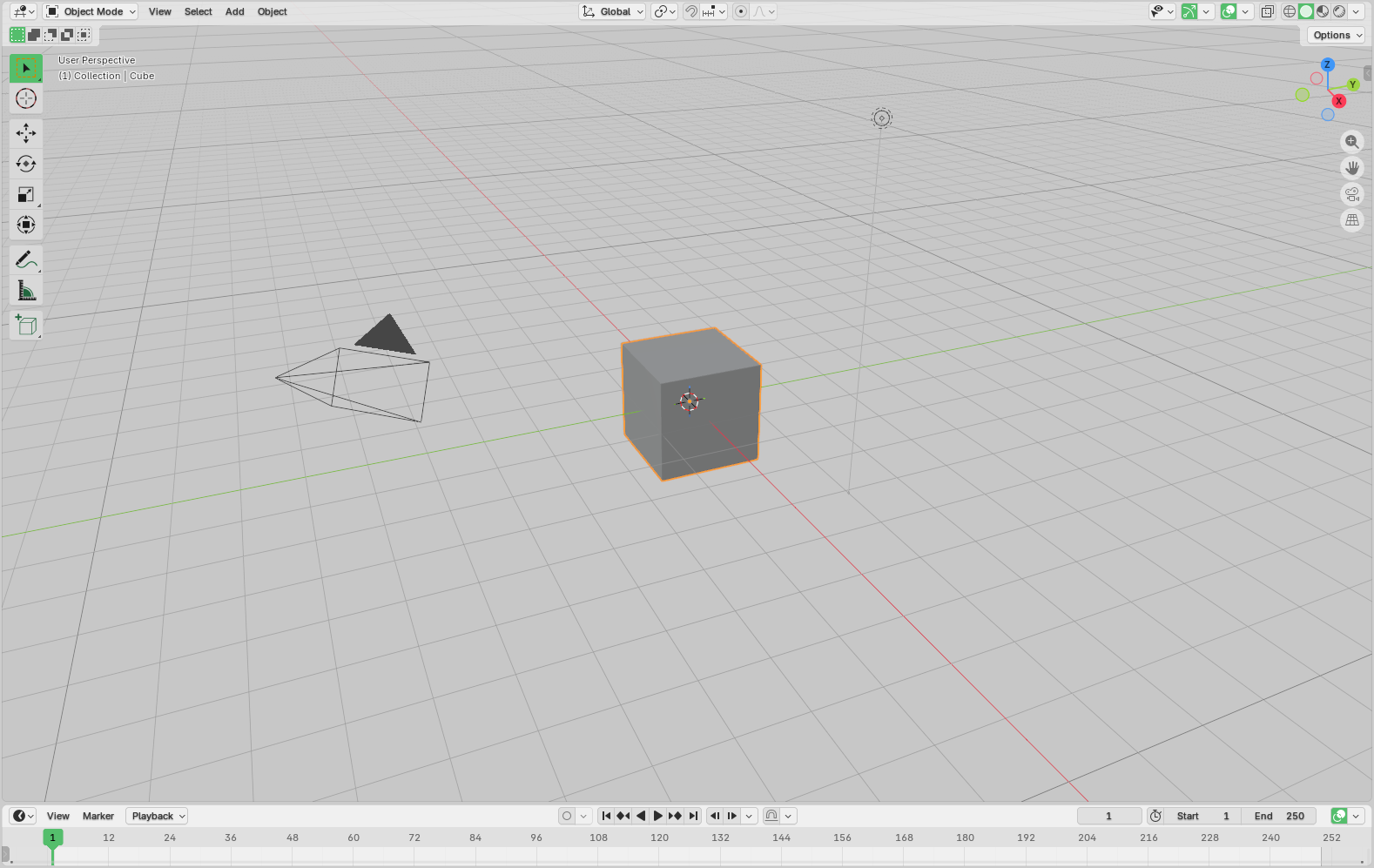
La première fois que vous entendez le mot shader, il est facile de paniquer. Quelqu’un mentionne GLSL, les GPU se mettent à transpirer, et vous imaginez soudain des murs de code illisible pendant que le ventilateur de votre ordinateur hurle, demandant grâce.
oVoici la partie que personne ne vous dit assez tôt : vous n’avez pas besoin d’être mathématicien ou programmeur en informatique graphique pour utiliser des shaders. On ne vous demande pas d’écrire du code GPU bas niveau, ni de comprendre toutes les équations derrière la physique de la lumière. Blender n’attend pas cela de vous. À la place, il vous donne des nœuds : des briques visuelles qui ressemblent plus à du Lego qu’à du code. Vous assemblez les éléments, vous voyez le résultat instantanément, puis vous ajustez jusqu’à ce que ça vous semble juste.
Pensez aux shaders moins comme du code et plus comme des recettes. Vous mélangez des valeurs, des textures et de la logique pour décrire comment une surface doit réagir à la lumière. Parfois, vous suivrez une recette connue, parfois vous improviserez, et parfois vous casserez des choses juste pour voir ce qui se passe. C’est comme ça que vous apprendrez.
Dans cet article, nous allons démystifier ce qu’est réellement l’ombrage, enlever la peur qui l’entoure, et explorer comment manipuler les shaders de manière procédurale avec le système de nœuds de Blender ou, un peu, avec du scripting pour une chaîne de production d’animation. À la fin, l’ombrage ne ressemblera plus à une pièce interdite.
Qu’est-ce qu’un Shader ?
Pour comprendre les shaders, il faut arrêter de penser aux « couleurs » et commencer à penser à la « physique ».
Si vous peignez une chaise en bois en rouge dans le monde réel, vous ne changez pas seulement sa couleur. Vous ajoutez une couche de matériau qui interagit avec la lumière. Cette peinture rouge possède une rugosité spécifique (dans quelle mesure elle diffuse la lumière), une spécularité spécifique (à quel point elle est brillante) et un indice de réfraction spécifique.
Un shader est un ensemble d’instructions qui dit à l’ordinateur comment simuler cette interaction avec la lumière.

Quand un rayon de lumière issu de votre soleil numérique frappe la surface de votre objet, le shader intervient et demande :
- « Vous réfléchissez ? » (Réflexion)
- « Vous traversez ? » (Transmission/Verre)
- « Vous vous faites piéger à l’intérieur ? » (Absorption)
- « Vous diffusez sous la peau ? » (Subsurface Scattering)
Si vous modélisez une rue pavée mouillée, une simple texture image la fait ressembler à une photo plate d’une rue. Un shader indique au moteur de rendu que l’eau dans les fissures est parfaitement réfléchissante et lisse, tandis que la pierre est rugueuse et terne. Il dit à la lumière de rebondir différemment sur les parties mouillées que sur les parties sèches. La lumière façonne la réalité.
Pourquoi Vous Devez Maîtriser les Nodes de Shader
Vous pourriez vous demander : « Pourquoi ne pas simplement télécharger des textures ? »
La numérisation de photos est excellente, mais le shading procédural offre trois super-pouvoirs que des images fixes ne peuvent pas égaler.
Quand vous utilisez une texture image (JPG ou PNG), vous êtes limité par les pixels. Si vous zoomez trop près d’un mur, elle devient floue.
Les shaders utilisent les mathématiques. Les mathématiques n’ont aucune limite de résolution. Vous pouvez zoomer sur une rayure procédurale dans le métal jusqu’à voir les micro-reliefs, et cela restera net. Même si vous avez un modèle dont vous êtes fier, avec une topologie propre et de belles proportions, il aura quand même l’air plat sans shaders.
Les nodes de shader de Blender rendent le fait d’ajuster vos textures de manière cohérente incroyablement simple. Prenons un exemple : vous texturez un vaisseau spatial. Vous appliquez de la rouille sur la coque à l’aide d’une texture. Votre directeur artistique arrive et dit : « D’accord, mais le vaisseau a l’air trop vieux. Réduis la rouille de 50 %. » Si vous l’avez peinte à la main, vous devez tout recommencer ou passer des heures à effacer. Avec les nodes de shader, vous repérez simplement la valeur « Rust Amount » que vous avez créée, puis vous la faites passer de 1.0 à 0.5. C’est fait.
Les textures statiques donnent une impression figée, mais les shaders peuvent aussi être animés. Vous pouvez construire un setup de shader où de la mousse pousse sur une roche au fil du temps en fonction du numéro de frame, ou bien un bouclier qui s’illumine davantage quand il se fait toucher. Les shaders permettent à vos matériaux de réagir à l’environnement.
Pour toutes ces raisons, apprendre à maîtriser les nodes de shader est un énorme levier pour les artistes professionnels qui ont des délais serrés.
Les Différents Types de Nodes de Shader
Le système de nœuds de Blender fonctionne comme un organigramme. Vous cliquez sur Add pour ajouter des nœuds et les relier entre eux. Les données circulent de gauche à droite. Pour exploiter chaque fonctionnalité, vous devez comprendre les différents types de nœuds disponibles.

1. Nodes d’entrée
Les nodes d’entrée fournissent des données depuis la scène, l’objet, la géométrie ou des valeurs définies par l’utilisateur, vers le réseau de shader.
- Texture Coordinate - Fournit les coordonnées UV, objet, générées et caméra + utilisez la sortie UV pour mapper correctement une texture image sur un modèle déplié en UV
- Geometry - Donne des informations géométriques comme les normales et l’« aspect pointu » + utilisez Pointiness pour créer une accumulation de saleté dans les creux
- Fresnel - Calcule la réflectivité basée sur l’angle de vue + utilisez-le pour créer des réflexions plus fortes sur les bords du verre
- Object Info - Fournit des données par objet comme des valeurs aléatoires ou la couleur de l’objet + utilisez la sortie Random pour donner à chaque objet une couleur légèrement différente
- Value - Sort une valeur numérique constante + utilisez-la pour contrôler la rugosité avec un seul curseur
- Color - Sort une valeur de couleur constante + utilisez-la comme couleur de base pour un matériau stylisé
2. Nodes de sortie
Les nodes de sortie définissent le résultat final d’un shader et connectent le réseau de nœuds au système de rendu de Blender.
- Material Output - Sort les données finales de surface, de volume et de displacement + connectez un Principled BSDF à l’entrée Surface
3. Nodes de shader
Les nodes de shader définissent comment la lumière interagit avec une surface, y compris la réflexion, la réfraction et l’émission.
- Principled BSDF - Shader de surface tout-en-un basé sur la physique + créez des matériaux réalistes en métal, plastique ou peau
- Diffuse BSDF - Produit des surfaces mates et non réfléchissantes + utilisez-le pour la craie, l’argile ou la pierre non polie
- Glossy BSDF - Produit des réflexions comme un miroir + utilisez-le pour le métal poli ou des miroirs
- Glass BSDF - Combine réfraction et réflexion + utilisez-le pour des fenêtres ou des bouteilles en verre
- Emission - Émet de la lumière depuis une surface + utilisez-le pour des écrans, des LED ou des enseignes néon
- Mix Shader - Mélange deux sorties de shader + mélangez des shaders diffuse et glossy pour du métal usé
4. Nodes de displacement
Les nodes de displacement modifient le détail de la surface en agissant sur la géométrie ou sur les normales d’ombrage.
- Displacement - Réalise un vrai déplacement géométrique + créez une profondeur réelle dans un mur en briques grâce à une height map (Cycles)
- Bump - Simule le détail de surface via une perturbation des normales + ajoutez de fines rayures sans augmenter la géométrie
- Normal Map - Convertit des textures de normales en données de normales utilisables + appliquez une normal map cuite depuis un asset de jeu
5. Nodes de couleur
Les nodes de couleur ajustent, mélangent et transforment l’information de couleur au sein du réseau de shader.
- Mix Color - Mélange deux couleurs ou textures + mélangez une texture de saleté sur une couleur de base propre
- RGB Curves - Ajuste le contraste et l’équilibre des couleurs + augmentez le contraste de la texture sans retoucher l’image
- Hue/Saturation - Modifie la teinte, la saturation et la valeur + teintez un matériau en bleu sans repeindre les textures
- Invert - Inverse les valeurs de couleur + inversez une map de rugosité pour créer une map de brillance
6. Nodes de texture
Les nodes de texture génèrent ou chargent des images et des textures procédurales pour les matériaux.
- Image Texture - Charge des fichiers d’image externes + utilisez une albedo map pour un matériau PBR
- Noise Texture - Génère un bruit procédural lisse + ajoutez une variation subtile de rugosité au plastique
- Voronoi Texture - Produit des motifs basés sur des cellules + créez des fissures, des échelles ou des dalles de pierre
- Gradient Texture - Sort des dégradés lisses + utilisez-les comme masque pour mélanger des matériaux
7. Nodes utilitaires
Les nodes utilitaires réalisent des opérations mathématiques et des conversions de données.
- Mapping - Transforme les coordonnées de texture + met à l’échelle et fait tourner un motif de texture
- Math - Effectue des opérations numériques + limite les valeurs de rugosité pour éviter les extrêmes
- Vector Math - Réalise des calculs basés sur les vecteurs + modifie les vecteurs de normales ou de direction
- Clamp - Limite les valeurs à une plage donnée + évite les valeurs d’émission trop lumineuses
8. Nodes de groupe
Les nodes de groupe emballent plusieurs nœuds dans des composants réutilisables et organisés.
- Node Group - Encapsule des setups de nœuds complexes + créez un « Rust Shader » réutilisable utilisé sur plusieurs assets
9. Nodes de mise en page
Les nodes de mise en page organisent le graphe de nœuds visuellement et n’affectent pas le rendu.
- Frame - Regroupe visuellement les nœuds liés + cadre tous les nœuds liés aux textures ensemble
- Reroute - Redirige les connexions de nœuds pour plus de clarté + nettoie les connexions enchevêtrées
Niveau supérieur : Scripter vos shaders
Quand vous êtes à l’aise pour connecter les nœuds manuellement, vous pouvez créer du bois, du plastique, de l’or, ou n’importe quel type de matériau. Mais et si vous avez une scène avec 500 objets uniques, et que vous devez générer une variation aléatoire d’un matériau métallique usé pour chacun, avec quelques ajustements ?
C’est là que le scripting Python devient essentiel. Vous pouvez l’utiliser pour vous assurer que chaque matériau de votre projet suit la même structure de nœuds. Vous pouvez écrire un script qui dit : « Rendez ce matériau rouge, mais faites varier légèrement la teinte avec un nombre aléatoire pour chaque objet. »
Passons à l’action. Nous allons écrire un script Python qui crée un nouveau matériau, ajoute un Principled BSDF, génère une texture de bruit pour contrôler la couleur, puis connecte tout ensemble.
Vous pouvez trouver le code source complet de l’exemple d’intégration présenté dans ce guide sur notre GitHub :
🔗 https://github.com/cgwire/blog-tutorials/tree/main/blender-shaders
Ouvrez l’onglet Scripting dans Blender, créez un nouveau bloc de texte, puis suivez.
D’abord, nous devons importer la bibliothèque et indiquer à Blender que nous voulons créer un nouveau matériau.
import randomimport bpy
def create_procedural_material(mat_name): mat = bpy.data.materials.new(name=mat_name)
mat.use_nodes = True nodes = mat.node_tree.nodes links = mat.node_tree.links
nodes.clear()
Maintenant, ajoutons les nœuds. Pensez-y comme si vous sortiez des éléments du menu « Add », mais de façon programmatique :
node_output = nodes.new(type='ShaderNodeOutputMaterial') node_output.location = (400, 0)node_principled = nodes.new(type='ShaderNodeBsdfPrincipled') node_principled.location = (0, 0)
node_principled.inputs'Roughness'.default_value = 0.2 node_principled.inputs'Metallic'.default_value = 1.0
Maintenant, rendons-le intéressant. Nous allons ajouter une Noise Texture et une ColorRamp pour générer un motif de couleur aléatoire.
node_noise = nodes.new(type='ShaderNodeTexNoise') node_noise.location = (-600, 0) node_noise.inputs'Scale'.default_value = 15.0 node_noise.inputs'Detail'.default_value = 10.0node_ramp = nodes.new(type='ShaderNodeValToRGB') node_ramp.location = (-300, 0)
node_ramp.color_ramp.elements0.color = (0.1, 0.1, 0.1, 1)
rand_r = random.random() rand_g = random.random() rand_b = random.random() node_ramp.color_ramp.elements1.color = (rand_r, rand_g, rand_b, 1)
Enfin, il faut tout câbler et appliquer ce nouveau shader au contexte actuel (le cube par défaut) :
links.new(node_noise.outputs'Fac', node_ramp.inputs'Fac')links.new(node_ramp.outputs'Color', node_principled.inputs'Base Color')
links.new(node_principled.outputs'BSDF', node_output.inputs'Surface')
return mat
my_new_mat = create_procedural_material("SciFi_Metal_Random")
bpy.context.object.data.materials.append(my_new_mat)
Copiez ce code dans votre éditeur de texte et appuyez sur « Run Script » (le bouton Play). Regardez votre objet actif. Il s’agit maintenant d’une surface métallique avec un motif de bruit de couleur aléatoire. Lancez-le à nouveau (changez le nom dans l’appel de fonction) et vous obtiendrez une autre couleur.

Félicitations, vous venez de créer un générateur de matériau procédural !
Jetez un œil à notre dépôt GitHub associé pour jouer avec le code !
Conclusion
Les shaders ne servent pas qu’à colorer à l’intérieur des lignes. Ce sont la peau de votre monde numérique. Ils racontent l’histoire de l’objet : depuis quand il a l’air vieux, où il est passé, et de quoi il est fait.
En comprenant la logique des nodes de shader, vous pouvez créer tout, de la peau photoréaliste au feu de cartoon stylisé. Et en faisant le pas vers le scripting Python, vous débloquez la capacité de travailler plus vite et plus intelligemment, en automatisant les parties fastidieuses du travail pour que vous puissiez vous concentrer sur l’art.
Mais ce n’est qu’une pièce du puzzle. Vous pouvez changer la surface, mais qu’en est-il de la forme ? La prochaine étape logique de votre parcours, c’est Geometry Nodes. Tout comme les Shader Nodes contrôlent la couleur et la lumière de manière procédurale, les Geometry Nodes contrôlent le maillage et la structure de manière programmatique. Jetez un œil à notre article dédié pour créer des scènes entières à partir de code !