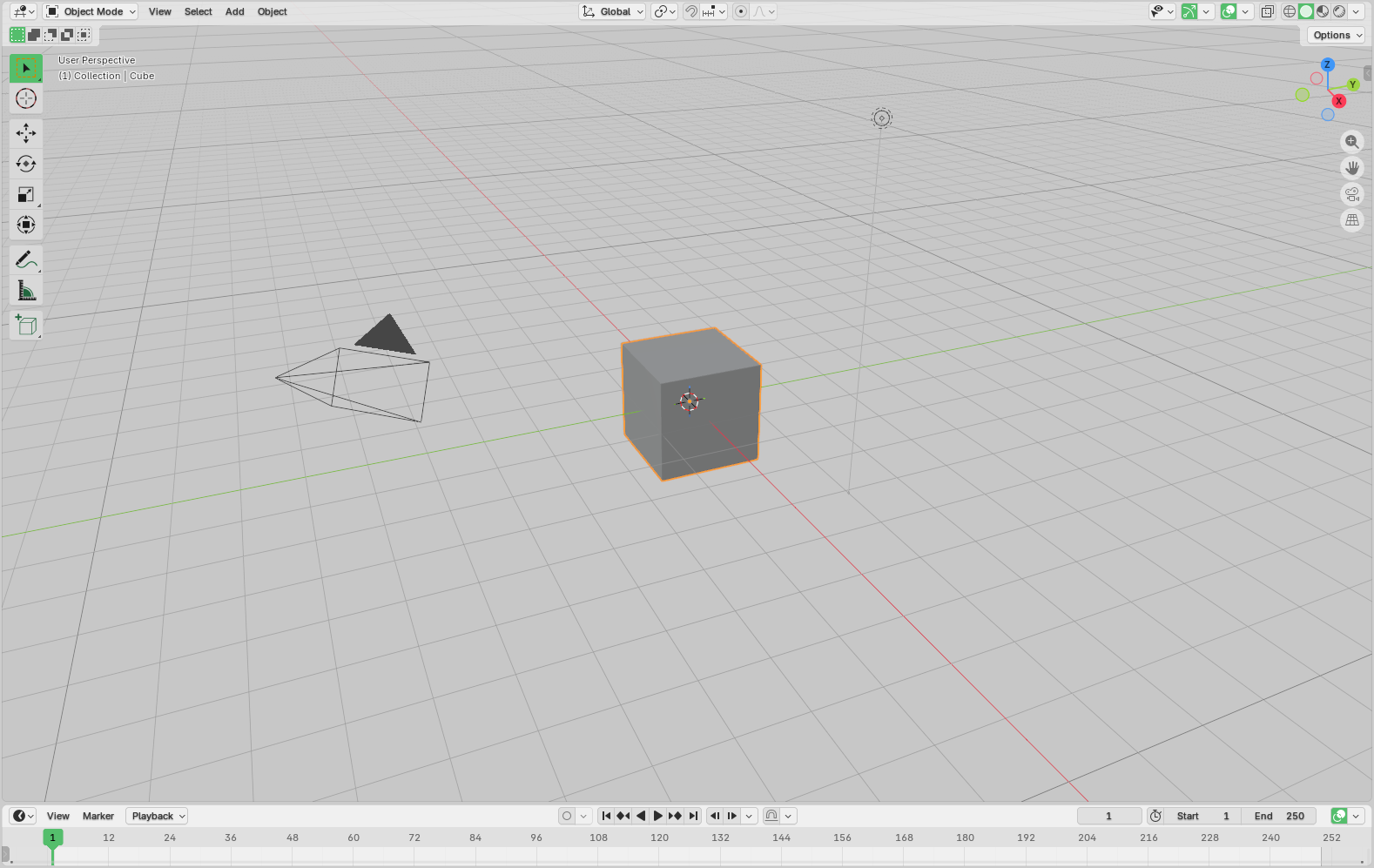
Blender vous offre exactement deux choix de thème : clair… ou sombre. C’est tout.
Pour un logiciel capable de simuler des océans, de sculpter des dragons et de rendre des films entiers, c’est presque comiquement limité.
Heureusement, le système de thématisation de Blender est bien plus puissant que ces deux options ne le laissent croire si vous creusez un peu plus.
Ce guide présente trois façons de donner à Blender votre propre style : la modification manuelle via le panneau Préférences, l’édition XML assistée par IA pour des résultats plus rapides, et la programmation dynamique avec bpy. Enfin, nous verrons comment accéder aux thèmes, et les partager, avec la communauté via la marketplace officielle des extensions.
Qu’est-ce qu’un thème Blender ?

Un thème Blender est une préférence de configuration qui contrôle les couleurs, l’ombrage et le style visuel de l’ensemble de l’interface, du fond de la vue 3D à la couleur de surbrillance d’un nœud sélectionné dans l’éditeur de shader. Les thèmes n’affectent ni le rendu ni les fonctionnalités ; ils sont purement esthétiques. Mais pour les personnes qui passent des heures chaque jour dans Blender, un thème bien réglé peut réduire de façon significative la fatigue oculaire, renforcer l’identité visuelle d’un studio, ou simplement donner l’impression que l’espace de travail vous ressemble davantage.
Les thèmes sont stockés sous forme de fichiers XML, ce qui les rend faciles à versionner, à partager et à modifier en dehors même de Blender ; une chose dont nous profiterons pleinement plus tard.
Méthode 1 : édition manuelle via les Préférences
La façon par défaut de personnaliser votre thème passe par le panneau Préférences de Blender. Vous pouvez l’ouvrir via Edit → Preferences → Themes :

La section Thèmes affiche toutes les couleurs utilisées dans l’interface de Blender, organisées par type d’éditeur : Vue 3D, Éditeur de nœuds, Timeline, Propriétés, et ainsi de suite.
Chaque section comporte des dizaines d’échantillons de couleur individuels, tels que les couleurs du texte, les remplissages d’arrière-plan, les surbrillances de sélection, les états des widgets... Vous pouvez cliquer sur n’importe quel échantillon pour ouvrir un sélecteur de couleur et le modifier en temps réel.
Le menu déroulant Presets en haut vous permet d’enregistrer et de charger des thèmes nommés. Une fois que vous êtes satisfait de vos changements, cliquez sur le menu hamburger à côté du nom du preset et choisissez Save as Preset. Blender écrit votre thème dans un fichier XML dans votre dossier de configuration utilisateur, ce qui le conserve entre les sessions et permet de le sauvegarder.
Cette méthode est idéale pour de petites retouches comme ajuster quelques couleurs sans toucher au reste du thème. Pour une personnalisation plus poussée, en revanche, parcourir des centaines d’échantillons individuels devient vite fastidieux.
Méthode 2 : édition XML assistée par IA
Si vous voulez effectuer des changements en profondeur, par exemple en reconstruisant un thème à partir de la palette de couleurs d’une marque, l’approche manuelle devient rapidement ennuyeuse. Un workflow plus rapide consiste à exporter le thème en XML, à le modifier avec un assistant IA, puis à le réimporter :
- Créez et enregistrez votre thème de départ. Dans Préférences → Thèmes, partez d’un preset existant (clair ou sombre, selon celui qui se rapproche le plus de votre objectif) et donnez-lui un nouveau nom. Enregistrez-le. Blender écrit le thème dans votre dossier de configuration :
~/.config/blender/<YOUR BLENDER VERSION>/scripts/presets/interface_theme/<Your Theme Name>.xml
- Ouvrez le fichier XML. Accédez à ce chemin et ouvrez le fichier dans n’importe quel éditeur de texte. Il s’agit d’une structure XML lisible par les humains, avec des attributs comme
button,text,text_hi,headeretback, correspondant aux échantillons de couleur que vous voyez dans les Préférences. - Amenez-le à une IA. Copiez tout le contenu XML et collez-le dans une conversation avec un assistant IA comme Claude Code ou ChatGPT. Une consigne comme celle-ci donne de bons résultats :
"Personnalisez ce thème Blender pour qu’il corresponde au branding de CGWire : utilisez le vert comme couleur principale de surbrillance et conservez-le en mode clair."
L’IA modifiera les valeurs de couleur pertinentes dans tout le fichier et renverra le XML mis à jour. C’est dramatiquement plus rapide que de cliquer manuellement dans des centaines d’échantillons.
- Réinstallez le thème en collant le XML modifié à nouveau dans le fichier, au même endroit, puis dans Blender, allez dans
Preferences → Themeset rechargez votre preset. Les changements apparaîtront immédiatement. - Ajustez manuellement. Les modifications de thème générées par IA sont rarement parfaites dès le premier essai. Le modèle peut manquer certains cas limites, comme du texte illisible sur certains arrière-plans, des états de surbrillance incohérents, ou un contraste peu heureux dans un éditeur spécifique. Passez quelques minutes à tester le thème dans différents espaces de travail et corrigez les éventuels problèmes, soit manuellement dans Préférences, soit en demandant à l’IA des corrections ciblées.
Voici le résultat que nous avons obtenu du premier coup. Remarquez comme nous devons ajuster les couleurs de la barre du haut.

Méthode 3 : édition dynamique via un script Python
Pour les développeurs ou les artistes techniques qui veulent automatiser des changements de thème ou construire des outils pour d’autres, l’API Python de Blender offre un accès direct aux propriétés du thème via bpy.
Voici un exemple minimal qui définit le fond de la Vue 3D et la couleur de surbrillance de la sélection :
import bpy

theme = bpy.context.preferences.themes[0]
view3d = theme.view_3d

view3d.space.gradients.high_gradient = (0.12, 0.12, 0.14)

view3d.object_active = (0.2, 0.8, 0.4)

bpy.ops.wm.save_userpref()
Le script accède aux réglages du thème en cours, précisément la Vue 3D (view_3d), puis modifie la couleur du dégradé d’arrière-plan pour la passer à un gris foncé et définit la couleur de l’objet actif (sélectionné) sur une teinte verdâtre avant d’enregistrer ces changements dans les préférences utilisateur de Blender afin qu’ils persistent lors des sessions futures.
Vous pouvez exécuter ce script depuis l’Éditeur de texte intégré de Blender ou le passer en argument en ligne de commande avec --python. Cette approche est particulièrement utile pour les pipelines de studio, où vous pourriez vouloir imposer de façon programmatique un thème cohérent sur les postes de travail de nombreux artistes, ou pour les développeurs d’add-on qui souhaitent que leur outil soit livré avec un style visuel assorti.
Chaque échantillon de couleur visible dans Préférences possède un chemin correspondant en bpy. Le moyen le plus simple de trouver le bon attribut est de consulter la page de documentation Theme(bpy_struct) et d’y repérer la catégorie correspondante.

Dans 80 % des cas, cependant, le chemin de l’attribut correspondra à son chemin en snakecase dans le dialogue des Préférences : pour changer la couleur de la keyframe sélectionnée dans l’onglet animation (Common > Animation > Keyframe Selected), vous la trouverez dans bpy.context.preferences.themes[0].common.anim.keyframe_selected.
Partager votre thème
Une fois que vous avez créé quelque chose dont vous êtes fier, la communauté Blender peut en bénéficier. Le lieu officiel pour les thèmes communautaires est la marketplace officielle des Extensions Blender.

Avant de l’uploader, votre thème doit être structuré comme une extension Blender : un dossier contenant le XML du thème et un fichier blender_manifest.toml. Le manifeste déclare des métadonnées comme le nom de l’extension, la version, l’auteur et la version minimale de Blender. Consultez la spécification complète pour créer des extensions dans la page maniale dédiée.
Un dossier d’extension de thème typique ressemble à ceci :
my_theme/
├── blender_manifest.toml
└── my_theme.xml
Une fois votre dossier archivé (.zip), rendez-vous sur le site des Extensions Blender, connectez-vous, puis cliquez sur Upload Extension. Renseignez les détails de la fiche, comme une description, des captures d’écran de prévisualisation et les tags pertinents pour aider votre thème à être découvert.
Les soumissions passent par une file de validation avant d’être listées publiquement afin de vérifier des critères de qualité de base et de s’assurer que l’extension est sûre à installer. Le délai de traitement varie, donc ne vous alarmez pas si votre thème n’apparaît pas immédiatement.
Sinon, vous pouvez simplement envoyer le dossier à un contact et cliquer sur le bouton Install Theme dans Blender pour l’installer manuellement.
Conclusion
Le système de thèmes de Blender est un joyau caché que la plupart des utilisateurs n’osent jamais explorer. Peut-être parce qu’il semble complexe ou chronophage, ou peut-être parce que le XML peut impressionner.
Mais que vous fassiez une petite retouche personnelle via le panneau Préférences, changiez toute la palette de couleurs avec l’aide de l’IA, programmiez des changements dynamiques avec bpy, ou récupériez un thème auprès de la communauté, il existe un workflow qui correspondra au niveau d’effort que vous souhaitez ! Vous pouvez ajuster quelques couleurs et passer à autre chose. Ou vous pouvez tout démonter, le reconstruire selon vos goûts, votre marque, votre workflow, et même l’automatiser.
Les deux presets par défaut ne sont que le point de départ. Vous pouvez commencer dès maintenant et obtenir de bons résultats en 5 minutes. Avec un peu plus d’effort, votre Blender peut ressembler exactement à ce que vous voulez.






