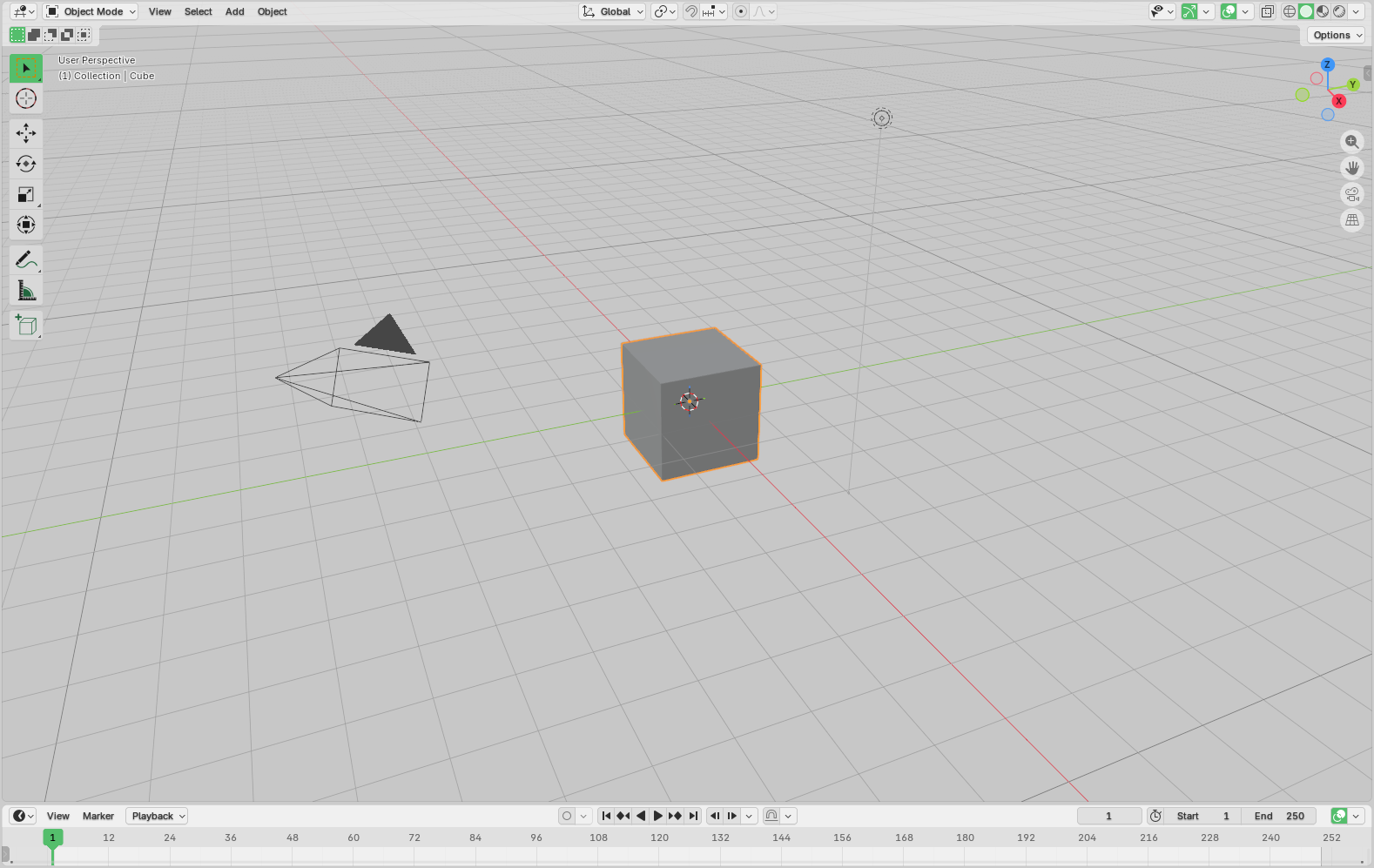
Si vous travaillez dans l’animation ou la production vidéo, vous avez déjà rencontré FFmpeg.
Bien qu’il soit open source et utilisé par des géants comme YouTube, Blender et DaVinci Resolve, FFmpeg reste souvent dans l’ombre et peu d’artistes connaissent sa vraie valeur.
Dans ce guide, nous allons passer en revue 10 commandes FFmpeg pratiques que chaque animateur ou artiste de pipeline devrait connaître afin d’économiser des heures de travail manuel.
Qu’est-ce que FFmpeg ?
FFmpeg est un puissant kit à ligne de commande open source pour travailler avec des données vidéo, audio et image. Ce n’est pas un seul programme : c’est plutôt une suite d’outils qui gèrent presque tous les types de tâches de traitement multimédia imaginables :
- Convertir entre pratiquement n’importe quel format vidéo, audio ou image.
- Assembler des séquences d’images en films (et inversement).
- Compresser ou transcoder de gros fichiers pour les revues ou les téléversements.
- Filtres : recadrage, mise à l’échelle, correction des couleurs, superposition, flou, etc.
- Synchroniser ou combiner plusieurs sources audio/vidéo.
- Analyser les métadonnées multimédia (fréquence d’image, codec, profondeur de bits, etc.).
- Automatiser le traitement par lots dans les pipelines via des scripts.
Nous ne pouvons pas lister toutes les super fonctionnalités qu’il propose, mais commençons par 10 commandes FFmpeg pratiques avec des exemples que vous pouvez utiliser directement dans votre terminal.
1. Compiler une séquence d’images en vidéo
Les moteurs de rendu comme Blender permettent de générer des séquences d’images (par ex., des milliers d’EXR ou de PNG) plutôt que des fichiers vidéo uniques. C’est plus sûr : si un rendu plante, vous pouvez reprendre à partir de là. Le problème, c’est que ces séquences ne sont ni lisibles directement ni faciles à relire.
FFmpeg peut assembler toutes les images en une seule vidéo en quelques secondes pour créer une version légère et partageable de votre plan :
ffmpeg -framerate 24 -i frame_%04d.png -c:v libx264 -pix_fmt yuv420p output.mp4-framerate 24- indique à FFmpeg de lire la séquence à 24 images par seconde.-i frame_%04d.png - %04dsignifie quatre chiffres complétés par des zéros (par ex.0001,0002…). Vous aurez besoin de plus de chiffres si votre séquence dépasse 1000 images.-c:v libx264- encode la vidéo avec le codec H.264, un bon choix par défaut pour les revues.-pix_fmt yuv420p- garantit une compatibilité large (notamment avec les lecteurs multimédias et les navigateurs).output.mp4- le nom du fichier vidéo final.
2. Créer une rapide revue en basse résolution
Les rendus haute résolution (4K, EXR pleine qualité ou ProRes) de plusieurs Go sont trop lourds pour les envoyer sur Slack afin d’obtenir des retours : vous avez besoin de versions plus petites, qui se chargent vite, pour les revues quotidiennes.
Rassemblez simplement et compressez automatiquement une vidéo maître pour obtenir une version lisible sans refaire le rendu :
ffmpeg -i output.mp4 -vf scale=960:-1 -b:v 1M review.mp4-i output.mp4- fichier d’entrée (votre rendu de haute qualité).-vf scale=960:-1- redimensionne la largeur de la vidéo à 960 pixels et ajuste automatiquement la hauteur (-1) pour conserver le ratio d’aspect.-b:v 1M- définit le débit vidéo à 1 mégabit par seconde : un bon compromis entre faible taille et vitesse.review.mp4- fichier de sortie.
3. Superposer un logo ou un filigrane
Les studios et les freelances partagent souvent des fichiers en cours de réalisation. Mais sans filigrane, les aperçus peuvent être redistribués, fuités ou confondus avec des versions finales.
Avec une seule commande FFmpeg, vous pouvez superposer un logo de studio, un nom d’utilisateur ou une étiquette « Work In Progress » sur chaque image.
ffmpeg -i input.mp4 -i logo.png -filter_complex "overlay=10:10" branded.mp4-i input.mp4- vidéo principale.-i logo.png- image à superposer (elle doit avoir de la transparence, sinon vous obtiendrez une boîte opaque).-filter_complex "overlay=10:10"- applique un filtre de superposition, en plaçant le logo à 10 px du coin supérieur gauche.branded.mp4- résultat avec filigrane appliqué.

4. Insérer des numéros d’images ou un timecode
Lors des revues client ou équipe, tout le monde doit référencer des images exactes pour les notes : des séquences non étiquetées rendent impossible l’alignement des retours.
Le filtre drawtext de FFmpeg peut insérer des numéros d’images ou des timecodes « en cours » dans votre vidéo, pour fournir un système de référence précis. Cela aide les superviseurs et les animateurs à rester synchronisés pendant les revues.
ffmpeg -i input.mp4 -vf "drawtext=text='%{n}':x=10:y=H-th-10:fontsize=24:fontcolor=white" numbered.mp4drawtext: le filtre dessine du texte sur chaque image.text='%{n}'- insère le numéro d’image.x=10:y=H-th-10- place le texte à 10 px du bas à gauche.fontsize,fontcolor- contrôle l’aspect.

Ou pour le timecode, en utilisant l’horodatage de présentation (PTS) formaté en heures:minutes:secondes :
ffmpeg -i input.mp4 -vf "drawtext=text='%{pts\:hms}':x=10:y=H-th-10:fontsize=24:fontcolor=white" timecode.mp45. Créer des extraits en boucle (table tournante)
Pour présenter des modèles 3D ou des plans, vous avez souvent besoin de boucles « turntables » pour des portfolios, des bibliothèques internes ou des démos. Dupliquer les clips manuellement dans un éditeur est fastidieux.
FFmpeg peut boucler n’importe quel extrait un nombre choisi de fois avec -stream_loop, créant des lectures continues instantanément, sans re-rendre :
ffmpeg -stream_loop 3 -i turntable.mp4 -c copy looped.mp4-stream_loop 3- lit l’entrée 3 fois supplémentaires.-i turntable.mp4- votre animation d’origine.-c copy- copie les flux audio/vidéo sans réencodage (rapide, sans perte).looped.mp4- sortie finale.
6. Ajouter du son à un rendu silencieux
Les rendus issus de logiciels 3D n’incluent pas l’audio, même si votre animation est synchronisée avec du dialogue ou de la musique, et ajouter le son manuellement dans Premiere ou After Effects peut prendre du temps pour de simples aperçus.
FFmpeg peut fusionner instantanément un rendu silencieux avec une piste audio, en les synchronisant sans passer par un éditeur basé sur une timeline.
ffmpeg -i render.mp4 -i music.wav -c:v copy -c:a aac -shortest final.mp4-i render.mp4- entrée vidéo.-i music.wav- entrée audio.-c:v copy- conserve le flux vidéo existant (pas de re-rendu).-c:a aac- encode l’audio en AAC (largement pris en charge).-shortest- arrête l’encodage lorsque la piste la plus courte se termine.
7. Extraire chaque n-ième image
Revoir toutes les images d’un plan long est lent, surtout pour l’analyse de mouvement, la détection de flicker (scintillement) ou la vérification de changements d’exposition. Parfois, vous voulez simplement échantillonner des images à raison d’une toutes les 10 ou 20.
Le filtre select de FFmpeg vous permet d’extraire automatiquement chaque n-ième image. C’est idéal pour des diagnostics rapides du mouvement, créer des planches contact ou générer des miniatures :
ffmpeg -i input.mp4 -vf "select='not(mod(n,10))',setpts=N/FRAME_RATE/TB" frames_%04d.pngselect='not(mod(n,10))'- ne traite que les images dont le numéro n est divisible par 10 (toutes les 10e).setpts=N/FRAME_RATE/TB- corrige les timestamps pour que la sortie ne soit pas lue trop vite.frames_%04d.png- motif de nommage des images extraites.
8. Comparer deux versions (A/B Diff)
Quand vous testez des ajustements d’éclairage, des corrections de couleur ou des mises à jour de débruitage, il est difficile de repérer de petites différences visuelles entre deux versions à l’œil.
Le filtre blend=all_mode=difference de FFmpeg soustrait une version de l’autre et affiche les différences sous forme de pixels clairs. C’est une façon rapide de faire de l’assurance qualité (QA) sur les changements de version.
ffmpeg -i old.mp4 -i new.mp4 -filter_complex "blend=all_mode=difference" diff.mp4- Deux fichiers d’entrée : l’ancienne et la nouvelle version.
blend=all_mode=difference- soustrait les valeurs des pixels de l’une à l’autre, en montrant l’endroit où elles diffèrent.diff.mp4- pixels clairs = changements, sombre = aucune différence.

9. Combiner des passes de rendu côte à côte
Les artistes ont souvent besoin de comparer deux passes (par ex. anciennes vs. nouvelles). Les ouvrir dans un logiciel de compositing uniquement pour comparer la mise en page ou l’éclairage est un excès.
Le filtre hstack (ou vstack) place les vidéos côte à côte ou verticalement pour faciliter la comparaison. C’est parfait pour les exports de revue ou les vidéos avant/après qui montrent les changements pour les clients ou les superviseurs.
ffmpeg -i pass1.mp4 -i pass2.mp4 -filter_complex "hstack" side_by_side.mp4- Deux vidéos en entrée.
hstack- les empile horizontalement. Utilisezvstackpour les empiler verticalement à la place.side_by_side.mp4- fichier de sortie.

Vous pouvez aussi inclure la vidéo résultante de la commande blend=all_mode=difference précédente pour voir rapidement les différences entre les images :
ffmpeg -i pass1.mp4 -i diff.mp4 -i pass2.mp4 \
-filter_complex "[0:v][1:v]hstack=inputs=2[top]; [top][2:v]hstack=inputs=2" \
side_by_side2.mp4
10. Ajuster le timing de l’animation (ralenti ou accéléré)
Les ajustements de timing comme prévisualiser un mouvement de caméra plus lent ou vérifier un test de mouvement rapide nécessitent généralement de refaire le rendu ou d’éditer dans un logiciel. C’est inefficace juste pour essayer différents rythmes.
FFmpeg peut modifier la vitesse de lecture à la volée en ajustant les timestamps des images, afin de permettre aux animateurs de prévisualiser immédiatement des vitesses alternatives.
Ralentir à la moitié :
ffmpeg -i input.mp4 -filter:v "setpts=2.0*PTS" slowmo.mp4Accélérer x2 :
ffmpeg -i input.mp4 -filter:v "setpts=0.5*PTS" fast.mp4- Le filtre
setptsmanipule les timestamps de présentation (PTS) de chaque image. - Multiplier par 2.0 double le temps de lecture (donc plus lent).
- Multiplier par 0.5 le divise par deux (donc plus rapide).
Conclusion
FFmpeg n’est pas seulement un convertisseur vidéo. Avec quelques lignes de texte, vous pouvez automatiser des tâches qui prennent d’ordinaire des minutes ou des heures dans des logiciels traditionnels : rendu par lots, comparaisons de versions, exports de revue… Bref, tout ce que vous voulez.
Une fois que vous êtes à l’aise avec la syntaxe, FFmpeg devient une extension de votre workflow créatif. Choisissez une commande dans cette liste, intégrez-la dans votre prochain pipeline de rendu, et observez à quel point votre production quotidienne devient plus fluide !
Mais ce n’est pas tout. Combinez la puissance de ffmpeg avec des scripts DCC (comme Blender scripting) et vous débloquerez des super-pouvoirs au-delà de la compréhension humaine (comme automatiser la création de scènes entières). Abonnez-vous à notre blog pour en savoir plus !