
Les animateurs sont des voyageurs du temps : pour créer des animations convaincantes, ils doivent visualiser les images passées, présentes et futures.
Les outils modernes aident à visualiser rapidement le flux du mouvement d’un personnage afin d’identifier ce qui doit être ajusté avant même que l’ensemble de la séquence ne se déroule―et le “onion skinning” fait partie de ces outils.
Poursuivez votre lecture pour apprendre comment voir plusieurs instants simultanément et réaliser de meilleures animations, plus vite.
Qu’est-ce que le “Onion Skinning” ?
Le “onion skinning” est un outil utilisé en animation pour voir plusieurs images d’une action en même temps.

L’expression “onion skinning” vient de la métaphore du fait de retirer les couches d’un oignon : en affichant, de manière translucide, les images avant et après l’image actuelle avec un léger surimpression, le “onion skinning” montre la progression d’une image à la suivante―les images passées, présentes et les images futures potentielles se fondent à l’écran.
Pourquoi le “Onion Skinning” ?
Le “onion skinning” était autrefois réalisé manuellement en superposant des feuilles de papier translucides (appelées “onionskin”), chaque feuille contenant une image différente.

Cette méthode offrait aux animateurs une compréhension tactile et intuitive du mouvement, mais elle était chronophage et limitait les possibilités de révision : les changements nécessitaient souvent de redessiner des séquences entières !
Le “onion skinning” numérique moderne révolutionne ce processus.
Tout d’abord, il y a l’avantage évident en termes de productivité : en permettant aux animateurs de voir plusieurs images en même temps, le “onion skinning” fournit une référence visuelle qui rend les mouvements plus fluides et plus cohérents tout au long de la séquence d’animation. Il fait gagner du temps et des efforts qui, autrement, seraient consacrés à basculer sans cesse entre les images. Vous pouvez corriger plus facilement, et vous disposez aussi de fonctionnalités avancées d’interface utilisateur, comme la transparence ajustable et la mise en couleur des images.
Le “onion skinning” permet également d’atteindre un tout nouveau niveau de précision dans le travail de l’animateur : vous pouvez déterminer plus justement la position et le timing des éléments et garantir une progression plus fluide du mouvement. C’est particulièrement important dans les scènes complexes avec des mouvements rapides.
Puisque les animateurs peuvent prévisualiser instantanément l’impact de leurs modifications sur l’ensemble de la séquence, ils peuvent repérer et corriger les erreurs très tôt, en limitant le besoin de révisions importantes par la suite, et donc en réduisant les coûts.
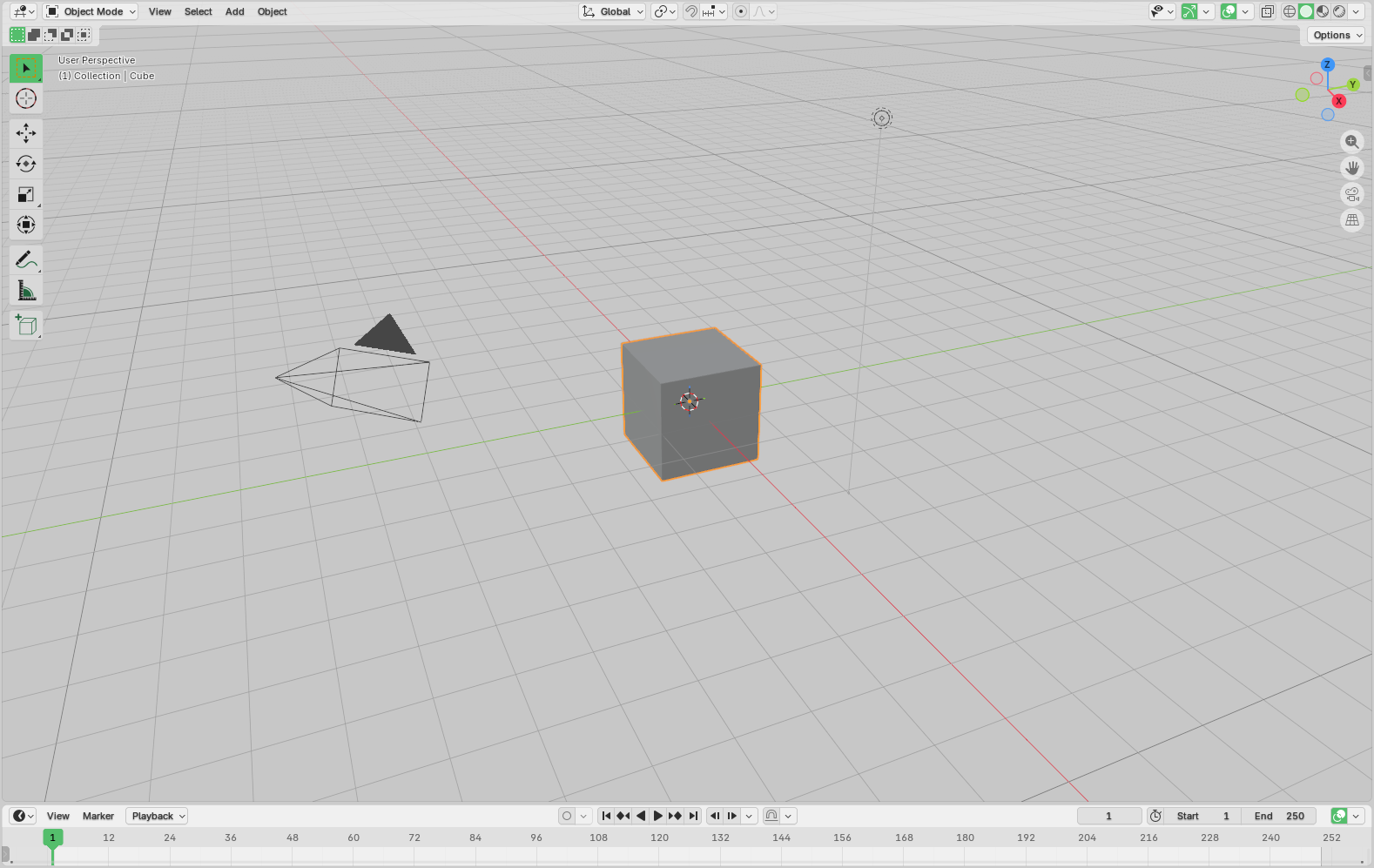
Le “Onion Skinning” dans Blender
Le “onion skinning” comporte aussi des défis potentiels : les animateurs peuvent se heurter à des limites du logiciel, ou faire face à un encombrement visuel à cause de multiples surimpressions lorsqu’ils utilisent cette technique. Et ils doivent maîtriser les fonctionnalités du “onion skinning” pour surmonter ces problèmes.
Dans Blender, le “onion skinning” fournit des repères visuels, ou des “fantômes” d’images dans une séquence d’animation, à la fois avant et après l’image actuelle.

Vous pouvez activer ou désactiver la visibilité principale du “onion skinning” via les Viewport Overlays. Pour une expérience plus personnalisée, en particulier lorsque vous utilisez Grease Pencil, le “onion skinning” peut aussi être activé par couche, depuis la liste des calques.
Bien sûr, vous pouvez personnaliser le “onion skinning” selon votre workflow :
- Le choix du champ “Mode” détermine comment sont sélectionnées les images à afficher en “fantôme”. En choisissant “Keyframes”, Blender affichera les keyframes dans la plage définie par vos réglages “Before” et “After”. Si vous sélectionnez “Frames”, il affichera les images selon les mêmes réglages de plage. Le mode “Selected” n’affichera que les keyframes que vous avez sélectionnées manuellement dans la Dope Sheet, offrant un contrôle précis sur les images qui seront affichées en “fantôme”.
- L’option Opacity vous permet de contrôler la visibilité des images “fantômes”. Cela peut être crucial pour préserver la clarté et vous aider à vous concentrer soit sur l’animation principale, soit sur son contexte environnant. L’option “Filter by Type” affine les types d’images incluses dans l’affichage du “onion skinning”, ce qui permet de visualiser de façon plus spécifique les images concernées.
- Pour aider à distinguer les images passées des images futures, Blender propose de les colorer : les images précédentes s’affichent dans une couleur (souvent rouge) et les images futures dans une autre (souvent vert ou bleu). Cette distinction de couleur facilite la différenciation rapide entre les images et aide à planifier le mouvement des objets et des personnages.

- Pour ajuster l’affichage, le réglage “Fade” diminue progressivement l’opacité des images “fantômes” à mesure qu’elles s’éloignent de l’image actuelle, afin de focaliser correctement votre attention.
- La fonctionnalité “Show Start Frame” est particulièrement utile pour les animations en boucle : elle permet à l’animateur de visualiser la première keyframe ou l’image comme un “fantôme” lorsqu’il travaille sur la dernière image d’une animation, permettant ainsi un cycle de boucle fluide.
Cas d’usage
Le “onion skinning” joue un rôle clé dans l’intégration de plusieurs principes de l’animation pendant la production. Selon la tâche à accomplir, vous aurez probablement besoin d’ajuster les réglages du “onion skinning” pour vous concentrer sur les images pertinentes :
- Timing - Le “onion skinning” permet aux animateurs de visualiser l’espacement entre les images, ce qui est essentiel pour travailler plus efficacement le timing de l’animation. En observant la séquence d’images superposées, les animateurs peuvent déterminer si le mouvement est trop rapide ou trop lent et effectuer des retouches précises.
- Anticipation - L’anticipation consiste à préparer le public à une action. Grâce au “onion skinning”, les animateurs peuvent voir les images qui précèdent et celles qui suivent pour s’assurer que les actions d’anticipation (comme un personnage qui s’accroupit avant de sauter) sont bien représentées.
- Réaction et actions chevauchées - Les réactions sont des actions secondaires qui continuent après l’action principale a été terminée. Le “onion skinning” permet aux animateurs de suivre ces mouvements secondaires en observant leur évolution image par image. Le filtrage des images aide à affiner les actions chevauchées comme les cheveux, les vêtements ou les appendices qui bougent à un timing légèrement retardé par rapport à l’action principale.
- Slow in/out - Slow in et slow out concernent l’adoucissement (easing) des animations : les actions démarrent lentement, prennent de la vitesse, puis ralentissent à nouveau vers la fin. Grâce au “onion skinning”, les animateurs s’assurent d’utiliser plus d’images au début et à la fin d’une action pour une décélération ou une accélération plus fluide. C’est une représentation visuelle de la densité d’images regroupées.
- Pose-to-pose - L’animation pose-to-pose consiste à dessiner les poses clés, puis à remplir les actions intermédiaires. Avec le “onion skinning”, les animateurs peuvent créer efficacement ces in-betweens manuellement ou automatiquement via un logiciel, en observant comment leurs poses clés se transforment les unes dans les autres.
Enfin, le “onion skinning” peut aussi servir à créer une illusion de flou de mouvement. En examinant les images “fantômes”, les animateurs animent stratégiquement des images intermédiaires qui simulent des traînées ou des contours flous, afin de donner l’impression de vitesse :

Conclusion
Le “onion skinning” reste une technique essentielle qui fait le lien entre la riche histoire de l’animation traditionnelle et l’innovation des méthodes numériques modernes. Il permet aux animateurs de visualiser plusieurs images en même temps pour créer des mouvements et des transitions fluides.
Même s’il peut sembler n’être qu’un outil de plus, son impact est considérable dans divers workflows. Pensez à en tirer parti ! Par exemple, vous pourriez créer des raccourcis clavier personnalisés dans votre outil DCC afin de naviguer rapidement entre les images ou d’activer/désactiver des réglages tout en utilisant le “onion skinning”.