
Le rendu Blender est le processus de génération de fichiers de sortie image ou vidéo à partir de scènes 3D créées dans Blender. Le rendu est une tâche extrêmement gourmande en ressources, car vous devez simuler une physique complexe comme la lumière, les matériaux et d’autres éléments visuels afin d’obtenir un résultat réaliste. Et comme une erreur de rendu a un impact direct sur le projet, vous devez comprendre le processus suffisamment bien pour correspondre à vos exigences techniques. À grande échelle, le rendu devient encore plus difficile, au point qu’il est préférable de le confier à des prestataires tiers capables de fournir un meilleur matériel.
Pour toutes ces raisons, cet article est incontournable si vous souhaitez optimiser votre processus de rendu : découvrez comment faire du rendu basique dans Blender, choisissez un moteur de rendu et passez à l’échelle à mesure que votre studio d’animation grandit !
Chez CGWire, nous travaillons dans l’écosystème Blender depuis avant notre création en 2018, nous connaissons donc les défis liés à l’étape de rendu. Assurez-vous de partager cet article avec vos collègues pour aider à optimiser le workflow de votre studio !
Comment rendre une animation dans Blender
Le rendu dans Blender, quelle que soit l’entrée, suit les mêmes étapes :
- Configurez votre scène - Concevez vos modèles 3D, paramétrez l’éclairage, les angles de caméra, ainsi que tous les autres éléments que vous souhaitez inclure dans votre animation.
- Définissez vos réglages de rendu - Accédez à l’onglet Rendu. Ajustez la résolution de sortie, la plage d’images, la fréquence d’images, ainsi que les autres réglages selon vos besoins.
- Configurez le format de sortie - Dans la section Propriétés de sortie de l’onglet Rendu, choisissez le format de sortie pour votre animation. Vous pouvez sélectionner des séquences d’images (par ex. PNG, JPEG) ou des formats vidéo (par ex. MP4, AVI). Indiquez le chemin de sortie où Blender enregistrera les images rendues ou la vidéo.
- Choisissez le moteur de rendu - Blender propose deux moteurs de rendu : Cycles et Eevee. Cycles offre un rendu réaliste basé sur la physique, tandis qu’Eevee est un moteur temps réel adapté aux aperçus plus rapides. Sélectionnez le moteur souhaité dans le menu déroulant du moteur de rendu, dans la section Propriétés de rendu.
- Vérifiez la lecture de l’animation - Utilisez le bouton Lecture dans l’éditeur Timeline (Chronologie) ou Dope Sheet (Feuille de mouvement) pour prévisualiser votre animation. Assurez-vous que tout bouge comme prévu et effectuez les ajustements nécessaires.
- Lancez le rendu - Une fois que vous êtes satisfait de votre scène et de votre animation, cliquez sur le bouton Rendre l’animation dans l’onglet Rendu. Blender commencera à rendre chaque image en fonction de vos réglages. Le temps de rendu dépend de la complexité de votre scène, du moteur de rendu choisi et des performances de votre ordinateur.
- Suivez l’avancement - Vous pouvez suivre la progression du rendu dans la barre d’état en haut de l’interface Blender. Elle affichera l’image en cours de rendu et le temps restant estimé.
- Enregistrez et vérifiez la sortie - Une fois le rendu terminé, Blender enregistrera les images rendues ou la vidéo dans le chemin de sortie indiqué. Vous pouvez ensuite revoir l’animation afin de vous assurer qu’elle correspond à vos attentes.
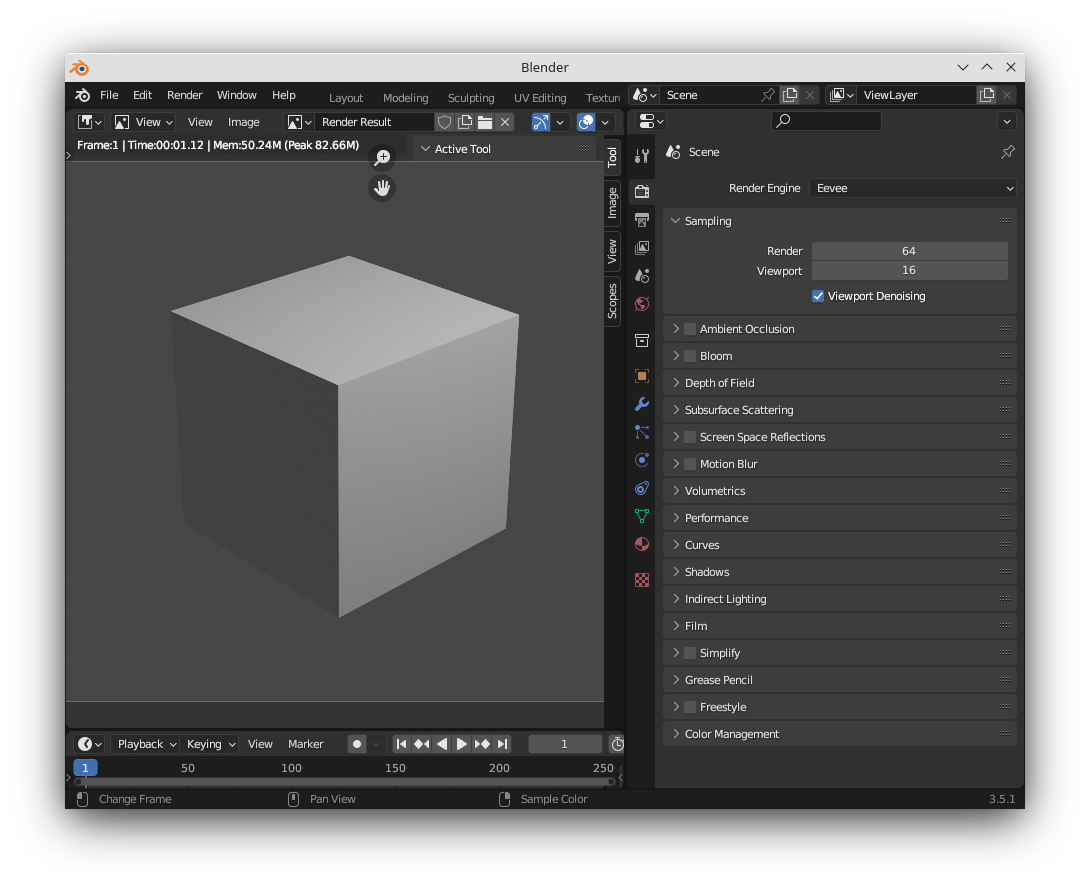
L’onglet de rendu ressemble à ceci :
Selon les exigences de votre projet, ou ce que vous souhaitez faire avec les rendus, vous devrez vous plonger dans des fonctionnalités plus avancées.
Moteurs de rendu Blender : Eevee vs Cycles
Eevee et Cycles sont deux moteurs de rendu disponibles dans Blender, avec plusieurs différences en termes de fonctionnalités et de cas d’usage.
Comme toujours, le choix entre Eevee et Cycles dépend des exigences spécifiques de votre projet : si vous avez besoin de vitesse, d’interactivité et d’un rendu en temps réel, Eevee est un excellent choix pour les aperçus, par exemple. Mais si vous visez des rendus de haute qualité, physiquement exacts, à utiliser en production, Cycles est l’option recommandée.
Bien sûr, vous n’êtes pas obligé d’utiliser l’un ou l’autre pendant toute la durée du projet. Vous pouvez combiner les avantages et les inconvénients de chaque moteur pour en tirer le meilleur :
- Vitesse de rendu - Eevee est un moteur de rendu temps réel conçu pour rendre rapidement et offrir de l’interactivité. Il utilise le GPU de votre ordinateur (Graphics Processing Unit) pour proposer des aperçus et des animations rapides. De son côté, Cycles est un moteur de lancer de rayons (path-tracing) qui se concentre sur la production de rendus réalistes et physiquement exacts, généralement plus longs à calculer.
- Qualité de sortie - Cycles est réputé pour sa capacité à générer des images très réalistes avec un éclairage, des ombres et des reflets précis. Il utilise des techniques de ray tracing, qui simulent le trajet des rayons lumineux lorsqu’ils interagissent avec les objets de la scène. Eevee, bien qu’il ne soit pas physiquement exact comme Cycles, peut néanmoins produire des résultats impressionnants avec des ombres, des reflets et de l’occlusion ambiante en temps réel.
- Rendu sur GPU vs CPU - Bien que les deux moteurs puissent utiliser le rendu sur GPU, Eevee est conçu explicitement pour l’accélération GPU et fonctionne exceptionnellement bien avec des cartes graphiques compatibles. Cycles peut utiliser à la fois le CPU (Central Processing Unit) et le rendu sur GPU, mais il est généralement plus performant en rendu CPU et sur des scènes complexes.
- Workflow et interactivité - Eevee fournit un retour en temps réel, ce qui vous permet d’itérer rapidement et d’ajuster votre scène sans attendre des rendus longs. C’est idéal pour les workflows collaboratifs avec des boucles d’itération rapides, comme celles qu’on peut trouver dans l’industrie de l’animation. Cycles, bien que plus lent, est bien adapté aux rendus finaux et pour obtenir des résultats photoréalistes.
Utiliser Viewport Render (moteur Workbench) pour le storyboarding
Dans le cas où vous voulez simplement partager rapidement des instantanés d’une scène pour obtenir un retour, le rendu est excessif. Le mode Viewport Render fournit une manière rapide et interactive de prévisualiser votre scène sans avoir besoin d’un rendu séparé. Le rendu de la vue (viewport) n’est pas aussi précis qu’un rendu final, mais il permet d’économiser des ressources précieuses et ne nécessite que 5 étapes simples :
- Ouvrez votre scène 3D dans Blender
- Accédez à la zone où vous souhaitez afficher la vue rendue. Par défaut, il s’agit du 3D Viewport.
- Dans l’angle supérieur droit de la fenêtre 3D Viewport, cliquez sur View, puis sur Viewport Render Animation
- Blender commencera à rendre la vue en temps réel, en utilisant soit le moteur Workbench, soit le moteur de rendu Eevee. Vous verrez la scène avec les matériaux, l’éclairage, les ombres et d’autres effets. Le rendu se mettra à jour en temps réel à mesure que vous modifiez la scène, ce qui vous donne un retour immédiat.

Lorsque vous êtes en mode Viewport Render, vous pouvez naviguer dans la scène, manipuler les objets, ajuster l’éclairage et effectuer d’autres modifications. La fenêtre d’affichage se mettra à jour en conséquence, vous permettant de prévisualiser les changements instantanément.

Pour quitter le mode Viewport Render et revenir à la vue 3D classique, cliquez sur le menu déroulant dans l’angle supérieur droit et sélectionnez un autre mode d’affichage, comme Solid, Wireframe ou Material Preview.
Utiliser une ferme de rendu Blender
Utiliser une ferme de rendu pour le rendu Blender apporte plusieurs avantages. Tout d’abord, rendre vos modèles 3D sur votre propre machine est chronophage et limité par votre puissance de traitement. Une ferme de rendu apporte une solution en mettant à disposition une puissance supplémentaire, permettant ainsi de rendre vos projets en quelques minutes plutôt qu’en plusieurs semaines.
Créer votre propre ferme de rendu n’est pas toujours une option viable car c’est très coûteux : vous aurez besoin de matériel onéreux, de plusieurs heures pour la configurer et la maintenir, et vos factures d’électricité augmenteront. Si vous avez un Render Wrangler dans votre équipe, cela peut être efficace, car il en tirera pleinement parti. Mais dans la plupart des cas, avec un service de ferme de rendu, la gestion sera beaucoup plus simple. Vous pouvez augmenter ou réduire les capacités selon vos besoins sans gérer de serveurs. Connectez-vous simplement, téléversez vos assets et profitez de la simplicité.

Vous pouvez ensuite télécharger les images rendues dès qu’elles sont prêtes :

Une ferme de rendu accélère non seulement le temps de traitement, mais elle augmente aussi la qualité du rendu. Vous pouvez simplement choisir des réglages de résolution adaptés aux exigences du projet et passer à autre chose. À mesure que la demande de modèles 3D plus réalistes augmente, une ferme de rendu devient souvent essentielle pour maintenir un temps de rendu faible et rester compétitif.
Découvrez notre article dédié pour en savoir plus sur notre partenaire de ferme de rendu Ranch Computing.
Utiliser Kitsu pour suivre vos rendus
Dans une production d’animation avec des centaines d’assets à gérer, le rendu n’est pas une tâche simple. Au lieu de rendre chaque asset / animation les uns après les autres, vous pouvez utiliser Kitsu Publisher pour partager automatiquement un aperçu pour le travail collaboratif sans quitter votre outil préféré de création de contenu numérique (DCC)—que ce soit Blender, Unreal Engine 5 ou Harmony.
Kitsu est une plateforme de collaboration pour les studios d’animation afin de partager l’avancement de leurs productions et de valider les livraisons. Le Kitsu Publisher est une application desktop qui connecte les outils DCC à Kitsu afin d’envoyer automatiquement des aperçus de rendu à votre espace de travail Kitsu. Il vous suffit d’installer Kitsu Publisher et de l’ajouter en tant que plugin Blender en quelques minutes. Vous pouvez lire la documentation officielle pour obtenir les étapes détaillées selon le système d’exploitation que vous utilisez.
Ce n’est pas seulement un moyen de sauter complètement la tâche de rendu si vous souhaitez partager des aperçus pour recueillir des retours : c’est aussi un outil de communication précieux pour suivre tous les assets que vous devez (re-)rendre pour la production, et pour prioriser les tâches de rendu selon les besoins de vos collègues : plus d’allers-retours et de réunions interminables !
Blender possède également un plugin Kitsu officiel pour interagir avec Kitsu directement depuis Blender, avec des fonctionnalités comme le rendu d’instantanés et de miniatures.
Conclusion
En conclusion, le rendu avec Blender offre une manière puissante de donner vie à vos scènes 3D. Même si la multitude d’options peut sembler impressionnante au début, il est important de se rappeler que la simplicité est essentielle quand on commence. Choisissez l’option la plus simple et améliorez-vous au fil du temps !
À mesure que la demande de collaboration et de workflow efficace augmente, il est crucial d’explorer des méthodes de rendu alternatives. De plus, c’est une tâche complexe qui nécessite des compétences avancées à un moment donné. C’est pourquoi nous vous encourageons à rejoindre notre communauté Discord composée d’experts en pipeline et en production !






