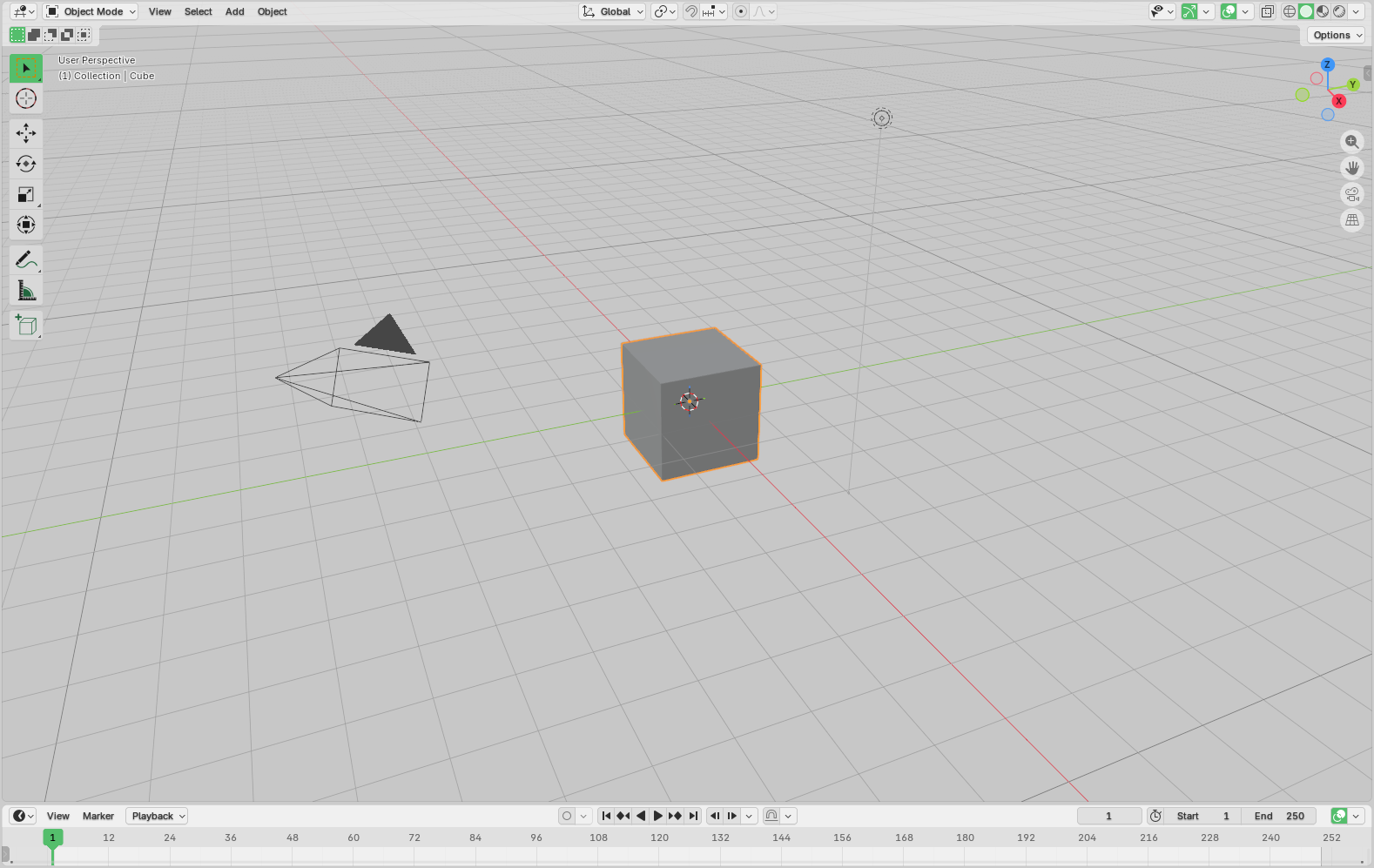
Blenderが提供するテーマの選択肢はちょうど2つです。ライト…それかダーク。以上です。
海をシミュレートしたり、ドラゴンを彫刻したり、映画全編をレンダリングできるソフトとしては、ちょっと笑ってしまうほど制限が少ないですね。
幸いなことに、Blenderのテーマ機能は、示唆される以上にずっと強力です。少し掘り下げれば分かります。
このガイドでは、Blenderに独自の見た目を与える3つの方法を紹介します。Preferencesパネルでの手動編集、より速い結果のためのAI支援によるXML編集、そして bpy を使った動的スクリプトです。最後に、公式の拡張機能マーケットプレイスを通じて、コミュニティからテーマにアクセスし共有する方法を見ていきます。
Blenderのテーマとは?

Blenderのテーマとは、インターフェース全体の色、シェーディング、見た目のスタイルを制御する設定のことです。3Dビューポートの背景から、シェーダーエディターで選択したノードのハイライト色まで含まれます。テーマはレンダリングや機能には影響せず、純粋に見た目のためのものです。とはいえ、毎日何時間もBlenderの中で作業する人にとっては、うまく調整されたテーマは、目の疲れを大幅に減らしたり、スタジオのビジュアルアイデンティティを強化したり、単に作業環境を「自分のもの」に感じさせたりするのに役立ちます。
テーマはXMLファイルとして保存されます。そのため、Blenderの外でもバージョン管理、共有、編集が簡単です。これは後ほど大いに活用することになります。
方法1:Preferencesから手動で編集する
テーマをカスタマイズする基本の方法は、BlenderのPreferencesパネルを使うことです。 Edit → Preferences → Themes から開けます。

「Themes」セクションでは、Blenderのインターフェースで使われるすべての色が、エディターの種類ごとに整理されて表示されます(3D Viewport、Node Editor、Timeline、Properties など)。
各セクションには、テキストの色、背景の塗り、選択ハイライト、ウィジェットの状態…のような個別のカラースウォッチが数十個あります。どれかのスウォッチをクリックするとカラーピッカーが開き、リアルタイムに変更できます。
上部のプリセットのドロップダウンでは、名前付きテーマの保存と読み込みが可能です。変更に満足したら、プリセット名の隣のハンバーガーメニューをクリックし、 Save as Preset を選びます。Blenderはユーザー設定ディレクトリ内に、あなたのテーマをXMLファイルとして書き込みます。セッション間で保持されるため、バックアップもできます。
この方法は、残りのテーマに触れずに数色だけ調整するような小さな修正に最適です。ただし、広範なカスタマイズをする場合は、何百もの個別スウォッチを探して回るのがすぐに面倒になります。
方法2:AI支援によるXML編集
大きく変更したい、たとえばブランドのカラーパレットを軸にテーマを組み直したい、という場合は、手動のやり方だとすぐに退屈になります。より速いワークフローは、テーマをXMLとして書き出し、AIアシスタントで編集してから再インポートすることです。
- 開始するテーマを作成して保存します。Preferences → Themesで、既存のプリセット(ライトかダークか、目標により近い方)から始め、名前を新しく付けます。保存してください。Blenderがテーマを設定フォルダーに書き込みます:
~/.config/blender/<YOUR BLENDER VERSION>/scripts/presets/interface_theme/<Your Theme Name>.xml
- XMLファイルを開きます。そのパスへ移動し、任意のテキストエディタで開いてください。これは人間が読めるXML構造で、Preferencesで見たカラースウォッチに対応する
button、text、text_hi、header、backのような属性を含みます。 - AIに渡します。XMLの全文をコピーして、Claude CodeやChatGPTのようなAIアシスタントとの会話に貼り付けます。次のようなプロンプトだと良い結果になります:
"このBlenderテーマをCGWireのブランディングに合わせてカスタマイズして: プライマリのハイライト色に緑を使い、ライトモードのままにする。"
AIはファイル全体にわたって該当する色の値を変更し、更新されたXMLを返します。これは、何百ものスウォッチを手作業でクリックしていくより圧倒的に速いです。
- 編集したXMLを同じパスのファイルに貼り戻して、テーマを再インストールします。その後Blenderで
Preferences → Themesに移動し、プリセットをリロードしてください。変更はすぐに反映されます。 - 手動で微調整します。AIによるテーマ編集は、最初の1回で完璧になることはほとんどありません。モデルは、特定の背景で読めないテキスト、ハイライト状態の不一致、あるエディターにおける不自然なコントラストなど、いくつかのケースを見落とす可能性があります。異なる作業環境でテーマを数分テストし、問題があればPreferencesで手動で直すか、AIに対してピンポイントな修正を依頼しましょう。
こちらが、最初の試行で得られた結果です。上部バーの色を調整する必要があることに注目してください。

方法3:Pythonスクリプトで動的に編集する
テーマの変更を自動化したい、または他の人のためのツールを作りたい開発者やテクニカルアーティスト向けに、BlenderのPython APIは bpy を通じてテーマのプロパティへ直接アクセスできます。
以下は、3D Viewportの背景と選択ハイライト色を設定する最小限の例です。
import bpytheme = bpy.context.preferences.themes0 view3d = theme.view_3d
view3d.space.gradients.high_gradient = (0.12, 0.12, 0.14)
view3d.object_active = (0.2, 0.8, 0.4)
bpy.ops.wm.save_userpref()
このスクリプトは現在のテーマ設定(具体的には3D View(view_3d))にアクセスし、背景グラデーションの色を暗いグレー系に変更したあと、選択中(アクティブ)のオブジェクトの色を緑っぽい色に設定します。そしてこれらの変更をBlenderのユーザー環境設定に保存することで、今後のセッションでも反映され続けます。
このスクリプトは、Blenderに内蔵されたText Editorから実行するか、 --python と共にコマンドライン引数として渡せます。この方法は、スタジオのパイプラインで、多くのアーティストの作業環境に対して一貫したテーマをプログラム的に適用したい場合に特に役立ちます。また、ツールの追加機能(アドオン)開発者で、同じビジュアルスタイルに合わせて配布したい場合にも有効です。
Preferencesで見えるすべてのカラースウォッチには、対応する bpy のパスがあります。適切な属性を最も簡単に見つける方法は、Theme(bpy_struct)のドキュメントページへ行き、対応するカテゴリを探すことです。

ただし、80%のケースでは、その属性パスはPreferencesダイアログ上のスネークケースのパスと一致します。たとえばアニメーションタブで選択されたキーフレームの色を変更するには(Common > Animation > Keyframe Selected)、 bpy.context.preferences.themes0.common.anim.keyframe_selected の中に見つかるはずです。
テーマを共有する
自分が誇れるものを作れたら、Blenderコミュニティもそれを活用できます。コミュニティ向けテーマの公式な拠点は Blender Extensionsマーケットプレイス です。

アップロードする前に、テーマをBlender拡張機能として構造化する必要があります。つまり、テーマXMLを含むフォルダーと、blender_manifest.toml ファイルです。マニフェストには、拡張機能名、バージョン、作者、最小Blenderバージョンなどのメタデータが宣言されています。 専用のマニュアルページで拡張機能作成の完全な仕様を確認してください。
典型的なテーマ拡張フォルダーは次のようになります。
my_theme/
├── blender_manifest.toml
└── my_theme.xml
フォルダーをアーカイブしたら(.zip)、Blender Extensionsのサイトへ行き、ログインして Upload Extension をクリックします。説明文、プレビューのスクリーンショット、見つけてもらうための関連タグなど、掲載情報を入力してください。
投稿は公開リスト化される前にレビューキューを通り、基本的な品質基準を満たしていること、拡張機能が安全にインストールできることを確認します。対応までの時間は変動するため、テーマがすぐに表示されなくても慌てないでください。
別の方法として、フォルダーを連絡先に送って、Blenderで Install Theme ボタンを押して手動でインストールすることもできます。
まとめ
Blenderのテーマシステムは、ほとんどのユーザーが決して探索しようとしない「隠れた名機」です。複雑そうとか、時間がかかりそうだとか思われているのかもしれませんし、あるいはXMLが怖そうに見えるのかもしれません。
ですが、Preferencesパネルで小さく個人的に調整するのでも、AI支援でカラーパレット全体を変えるのでも、bpyで動的な変更をスクリプト化するのでも、コミュニティからテーマを取得するのでも、あなたのやりたい作業レベルに合うワークフローがきっとあります。少しだけ色を変えて終えることもできますし、丸ごと分解して好みやブランドやワークフローに合わせて作り直し、さらには自動化することもできます。
デフォルトの2つのプリセットは、あくまでスタート地点です。今すぐ始めれば、5分で良い結果が得られます。もう少し頑張れば、Blenderはあなたが望むまさにその見た目になります。




