
Blenderは、アニメーションに使われる人気の3Dコンピュータグラフィックスソフトウェアです。プロジェクトのどこかのタイミングで、ファイルをエクスポートする必要が出てきます――保存するため、チームメイトと共有するため、あるいはレンダリングファームへのアップロードのように、他の専門的なソフトウェアで利用するためです。
幸いなことに、Blenderにはいくつかのエクスポートオプションがあります。この記事では、それぞれの選択肢と、アニメーションの制作パイプラインの中で最大限に活用するために最適な使いどころを解説します。最後に、エクスポート作業をより効率化するために、私たちのオープンソースの制作管理ソフトウェアであるKitsuの使い方についてお話しします。
Blenderでのエクスポート方法
Blenderからファイルをエクスポートする手順は、常に次の一般的な流れに従います。
- エクスポートしたいオブジェクトまたはアニメーションを選択する - Blenderで、エクスポートしたいオブジェクトまたはアニメーションを選択します。Shiftキーを押しながらクリックすると、複数のオブジェクトを選択できます。
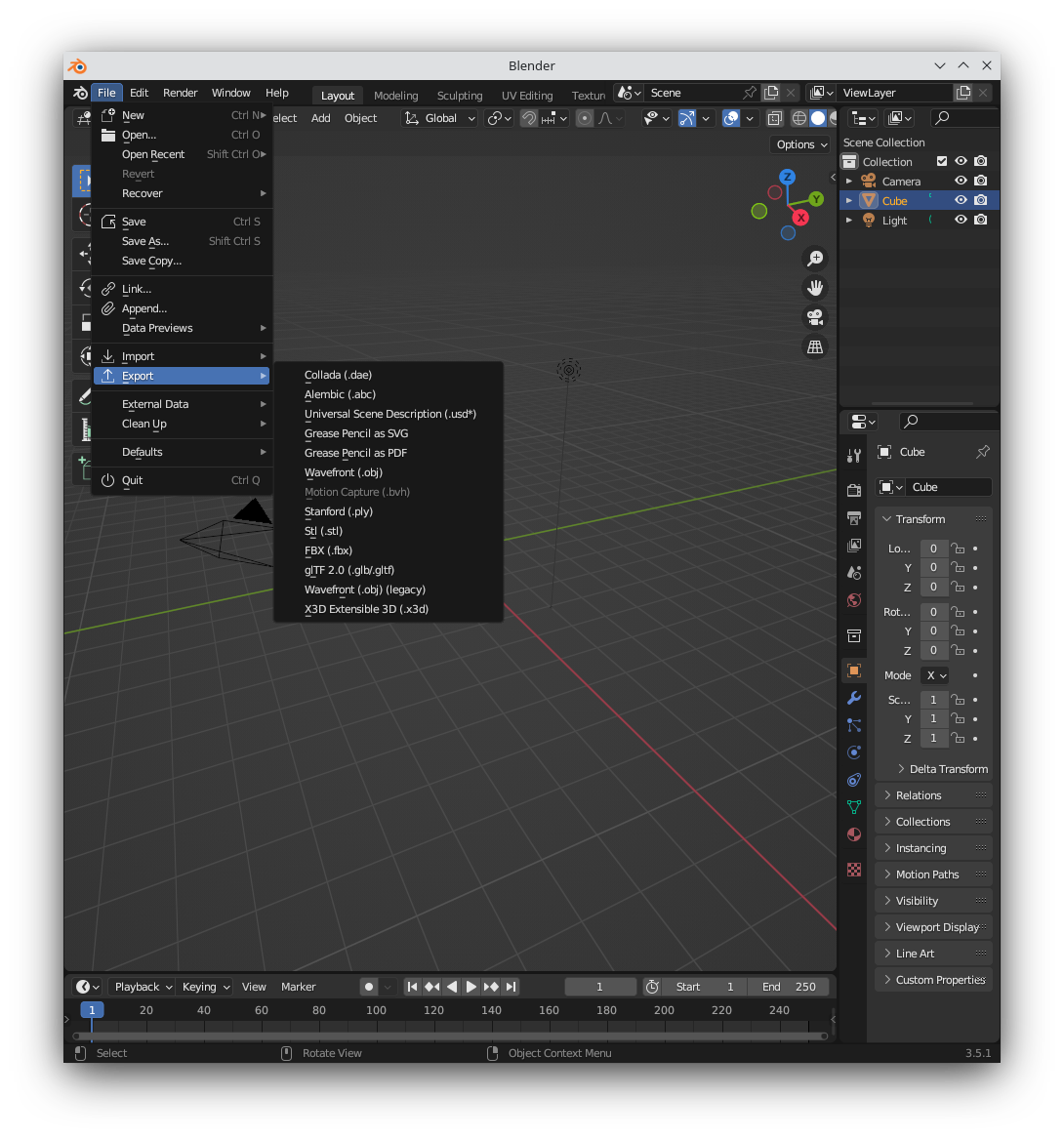
- エクスポートメニューを開く - Blenderインターフェース左上の[File]メニューに移動し、[Export]を選択してエクスポートオプションにアクセスします。
- ファイル形式を選ぶ - エクスポートオプションでは、選択可能なファイル形式の一覧が表示されます。ニーズに合い、エクスポートしたファイルを使うことになるソフトウェアまたはプラットフォームと互換性のある形式を選択してください。各ファイル形式については、次のセクションで説明します。
- エクスポート設定を調整する - 選んだファイル形式によって、設定やオプションは変わります。これらの設定には、アニメーション、オブジェクト階層、マテリアル、テクスチャ、スケールなどの項目が含まれることがあります。ターゲットとなるソフトウェアの要件や仕様に合わせて調整してください。公式ドキュメントを確認することで、設定について詳しく学べます。
- ファイルのパスと名前を設定する - エクスポートしたファイルを保存したい場所(ファイルパス)を指定します。コンピュータ上、またはネットワーク上でアクセスしやすく、整理された場所を選びましょう。内容を反映した適切な名前を付けてください。
- ファイルをエクスポートする - 必要な設定をすべて行ったら、[Export]または[Save]ボタンをクリックしてエクスポート処理を開始します。Blenderは選択したオブジェクトまたはアニメーションを処理し、指定した場所にエクスポートファイルを生成します。
- エクスポート後のファイルを確認する - エクスポートが完了したら、選択したファイルパスに移動し、エクスポートされたファイルが存在することを確認します。ターゲットとなるソフトウェアまたはプラットフォームでファイルを開き、アニメーションやオブジェクトが正しく転送され、期待どおりに動作することを確認してください。
エクスポートメニューは次のように見えます。
エクスポートファイル形式:長所&短所
Blenderは、それぞれ独自の機能、利点、制限を備えたさまざまなファイル形式をサポートしています。
FBX(Filmbox)
FBXはAutodeskによって開発された独自ファイル形式で、主にアニメーション業界で使われています。Blender、Maya、3DS Maxのような異なるソフトウェア間で3Dコンテンツのやり取りを簡単にすることを目的としています。FBXファイルには、ジオメトリ、テクスチャ、マテリアル、アニメーション、カメラ、ライトなど、3Dモデルに関連するさまざまな種類のデータを保存できます。
長所
- 相互運用性 - FBX形式は、主にキャラクターアニメーションを異なるアプリケーション間で受け渡す用途で使われます。Cinema4D、Maya、Autodesk 3ds Max、Wings3D、Unreal Engine 5のような人気アプリケーションでサポートされています。
- メッシュモディファイアとアニメーションをベイクできる - エクスポータはメッシュモディファイアやアニメーションをFBXファイルにベイクできるため、最終結果がBlender上の見た目と同じになることを保証します。
短所
- アーマチュア・インスタンスに対応していない - FBX形式ではアーマチュア・インスタンスがサポートされていないため、アーマチュアベースのアニメーションを扱う一部の機能やワークフローに制限が出る可能性があります。
- ボーンの向きの読み込みが複雑 - ボーンの向きのインポートは複雑になりやすく、望ましい結果が得られるまで関連する設定を調整する必要がある場合があります。
- アニメーション対応が限定的 - FBXでの現在のアニメーションサポートは最小限です。FBX内でアニメーションだけを保存する場合、どのアニメーションがどのモデルに属しているかを手動で追跡する必要があります。選択と整理には、ファイルサイズを最適化し、エクスポート/インポート処理をより高速にするための手作業が必要になります。
Alembic
Alembicファイル形式は、アニメーションやシミュレーションされた3Dジオメトリを効率的に保存・受け渡しするために設計された、オープンなコンピュータグラフィックスの交換形式です。
長所
- 効率的な保存 - Alembicは、アニメーション化された頂点位置やアニメーション化されたトランスフォームのような複雑な手続き型ジオメトリ構築の計算結果を、効率よく保存するために設計されています。
- 高速な読み書き - アニメーションメッシュを書き込み、ドライブから読み直す処理を、迅速かつ効率よく行えます。
- CPU使用量の削減 - アニメーションメッシュをAlembicファイルに「ベイク」することで、CPU負荷の高いリグ処理が軽減され、シェーディングやライティング中のCPU使用が中程度になります。
短所
- 適用範囲が限定的 - Alembicは計算結果の保存に特化しており、制作プロセスで使われた手続き型ツールの複雑な依存関係グラフを保存することには関心がありません。最終的なアニメーション位置やトランスフォームを生成するために必要な計算ネットワーク(リグ)は保存されません。
- 計算の表現がない - Alembicは計算ネットワークを保存しないため、アニメーションやシミュレーション工程で使われた手続き型ツールの完全な履歴や依存関係を保持する必要があるケースには適さない可能性があります。
OBJ(Wavefront)
OBJ(Wavefront OBJ)ファイル形式は、3Dモデルデータのやり取りで広く使われているプレーンテキスト形式で、もともとはWavefront TechnologiesがAdvanced Visualizerソフトウェア向けに開発しました。。
長所
- ほぼすべてでサポートされているため、対応環境が広い。
- シンプルなASCIIベースの形式で、読みやすく編集しやすい。
- 基本的なジオメトリ、UVマッピング、マテリアルの割り当てに対応。
短所
- アニメーションに対応していない - アーマチュア、ライト、カメラ、空のオブジェクト、親子関係、トランスフォームをサポートしません。
- シンプルなシーン向け - 大規模なシーンや高解像度メッシュを扱う能力が限られています。
Collada(DAE)
Colladaファイル形式は、拡張子 .dae(Digital Asset Exchange)としても知られ、3Dデジタルアセットとアニメーションデータの相互運用性のために特化して設計された、オープンな標準XMLベースのファイル形式です。
長所
- 幅広くサポートされており、ジオメトリ、マテリアル、テクスチャ、アニメーションなどを保持できます。
- 複雑なシーン階層と複数のアニメーションレイヤーをサポート。
- 人が読めて編集可能なオープンかつXMLベースの形式です。
短所
- Blenderのプラグインはまだ開発途中
- レガシー寄りのファイル拡張子(2014年以降更新なし)
glTF(GL Transmission Format)
glTF(GL Transmission Format)は、リアルタイムレンダリングを重視して設計された、3Dシーンやモデルを効率的に伝送・読み込みするためのオープン標準ファイル形式です。3Dモデルデータ(ジオメトリ、テクスチャ、マテリアル、アニメーションなど)を保存するために、JSON(JavaScript Object Notation)構造、またはバイナリ形式を使用します。「glTF Binary」と呼ばれるバイナリ形式は、ファイルサイズの削減と読み込み時間の改善により、さらに効率性を高めます。
長所
- リアルタイムレンダリング向け(Web、ゲームなど)。
- ジオメトリ、マテリアル、テクスチャ、アニメーションなどをサポート。
- 効率的な圧縮と小さなファイルサイズ。
短所
- 高度な機能への対応が限定的(ヘア、パーティクル、複雑なシェーダーなど)。
- DCCツール間で互換性が異なる。
Universal Scene Description(USD)
USDは、Pixar Animation Studiosが開発した、現代のアニメーションおよびビジュアルエフェクトの制作パイプラインにある複雑さや要求に対応するための、オープンでスケーラブルな交換形式です。USDは、大量のデータ、アセット、そして複雑な相互依存を含む複雑なシーンを管理できるように設計されています。3Dシーンを整理・表現するための階層構造およびレイヤーベースのアプローチを提供し、アーティストやテクニカルディレクター間で効率的な編集、バージョニング、コラボレーションを可能にします。
長所
- スケーラビリティ - USDは、複雑な相互依存を持つ大規模シーンを扱えます。アセットの整理、参照、再利用のための効率的な仕組みを提供します。
- レイヤー化された編集 - USDはレイヤーベースの編集アプローチに基づいており、アーティストやテクニカルディレクターは、非破壊編集、バージョニング、反復的なワークフローのために、シーンの異なる側面をそれぞれ独立して作業できます。これにより、生産性と柔軟性が高まります。
- 効率的なアニメーション処理 - USDは、スケルトンおよび頂点アニメーションからキーフレームアニメーション、ブレンドシェイプ(モーフターゲット)、リギング情報までのアニメーションデータを効率よく管理します。複雑なキャラクターアニメーションやリギングのワークフローに適しています。
短所
- 学習コスト - USDは高度な機能やレイヤー構造のアプローチを備えているため、他のファイル形式よりも習得に時間がかかる可能性があります。
- ツールサポート - USDは広く普及してきていますが、ネイティブ対応しているソフトウェアがすべてではありません。Blenderは不可視オブジェクト、USDレイヤー、バリアント、スケルトンアニメーションをサポートしていません。
- ファイルサイズ - シーンの複雑さや保存するデータ量によっては、USDファイルが大きくなりがちです。大規模プロジェクトに取り組む場合、特にファイル転送や保存に関する要件へ影響する可能性があります。
Stanford PLY
Stanford PLYファイル形式は、Stanford大学で開発された、3Dジオメトリを表現するための柔軟で広くサポートされている形式です。頂点、面、辺、法線、色、テクスチャ座標、その他の属性など、3Dモデルに関する情報を保存できます。PLYファイルは、多角形メッシュとポイントクラウドの両方を表現するのに使用できます。
長所
- 柔軟性 - Stanford PLY形式は柔軟性があり、多種多様なジオメトリデータに対応しています。頂点座標、多角形フェース、法線、色などのほか、さまざまな属性を保存できるため、3Dジオメトリの表現に幅広く対応できます。
- 幅広いサポート - PLYファイルは、コンピュータグラフィックスのコミュニティにおいて、さまざまなソフトウェアやライブラリで広くサポートされるようになっています。
- シンプルなファイル構造 - PLYファイル形式は比較的シンプルでわかりやすい構造のため、プログラムでの読み書き、解析を行いやすく、スケールして運用しやすいです。
短所
- アニメーションの制限 - Stanford PLY形式は主に静的なジオメトリデータ向けに設計されており、スケルトンアニメーション、リギング、キーフレームアニメーションのようなアニメーション特化の機能には対応していません。
- 標準化の欠如 - PLY形式自体は適切に定義されていますが、基本となるジオメトリ以外の追加属性に関しては普遍的な標準がありません。この標準化の欠如は、互換性の問題につながる可能性があります。
- 大きなファイルサイズ - ジオメトリの複雑さや詳細度によって、PLYファイルが大きくなりがちです。
X3D Extensible 3D
X3D(Extensible 3D)ファイル形式は、3Dコンピュータグラフィックスとアニメーションを表現し、交換するためのオープン標準です。VRML形式の機能を土台に、アニメーション、可視化、バーチャルリアリティ、拡張現実など幅広い用途に対応しています。
長所
- 豊富なアニメーション機能 - X3Dは、さまざまなアニメーション手法を広くサポートしており、異なる種類の動きやトランスフォームによって複雑でダイナミックなアニメーションを作成できます。現実世界の物理のような動的システムをシミュレートするための機能も含まれています。
短所
- 複雑さ - X3Dファイルは、他の形式と比べてより複雑で、機能の豊富さと柔軟性に加えて、それらを習得するための時間と労力が必要なため、閲覧・編集には特定のソフトウェアが必要になります。
- 採用の広がりが限定的 - オープン標準である一方、他の形式に比べるとX3Dの普及度は高くありません。
動画・画像(.mp4、.png、.jpg)
シーンからプレビュー用ファイルを生成する必要があるかもしれません。プレビューは効率的な共同作業に欠かせません。これにより、スーパーバイザーやディレクターがフィードバックを返せます。おかげで、どこからでもよりスムーズに反復作業ができます。
次回の記事では、Blenderで画像やアニメーションをレンダリングする方法についてお話しします。
その他のファイル形式
Blenderは他にも2つのファイル形式を提案しています。
- STL(STereoLithography)—3Dプリント用
- SVGまたはPDFファイルから2Dアニメーションを作成し、3D要素と組み合わせられるGrease Pencilファイル形式
Kitsuを使ってプレビュ―のエクスポートを効率化する
管理すべきアセットが何百もあるアニメーション制作では、プレビューをエクスポートするのは簡単な作業ではありません。アセット/アニメーションを1つずつエクスポートする代わりに、Kitsu Publisherを使えば、好きなDCCツールから離れることなく(Blender、Unreal Engine 5、またはHarmonyなど)、協働作業のためのプレビューを自動で共有できます。
Kitsuは、アニメーションスタジオが制作の進捗を共有し、納品物を検証するためのコラボレーションプラットフォームです。Kitsu Publisherはデスクトップアプリケーションで、DCCツールとKitsuを接続し、エクスポートプレビューをKitsuのワークスペースへ自動で送信します。必要なのは、Kitsu Publisherをインストールし、数分でBlenderのプラグインとして追加するだけです。使用しているOSに応じて、公式ドキュメントを読んで詳細な手順を確認できます。
単にプレビューを共有してフィードバックを集めたいだけなら、エクスポート作業そのものをスキップできるだけでなく、制作のためにエクスポートが必要なアセットや、チームメイトのニーズに応じてエクスポート作業の優先順位をどう付けるべきかを把握するための貴重なコミュニケーションツールにもなります。無駄な行き来や終わりのない会議はもう不要です!
さらに、APIを通じて、あらゆる種類のエクスポートファイルのファイルパスを作成するためのヘルパーも提供しています。
そして最後に、Blenderには公式のKitsuプラグインもあります。これにより、Blenderの内部からKitsuと連携でき、スナップショットやサムネイルのエクスポートのような機能も利用できます。
まとめ
結論として、Blenderでのエクスポートは3Dアセットを共有するためのわかりやすい手順ですが、用意されているオプションやファイル形式の選択肢が多く、初心者にとっては圧倒されてしまうかもしれません。エクスポートのワークフローを簡単にするには、要件を満たす最もシンプルな選択肢から始めるのが得策です。Blenderはさまざまな用途に対応する多くのファイル形式をサポートしていますが、エクスポート形式を選ぶ際には、想定する用途、他ソフトウェアとの互換性、そしてプロジェクト固有の要件を必ず考慮することが重要です。
共同で作業するチームにとって、アセットを共有するための手動エクスポートは時間も手間もかかりがちです。Kitsuは、Blenderからチームメンバーに向けてアセットを直接保存・共有するための自動化されたソリューションを提供します。 今すぐ無料で試してみてください、始めるまでにかかるのは数分だけです!






