
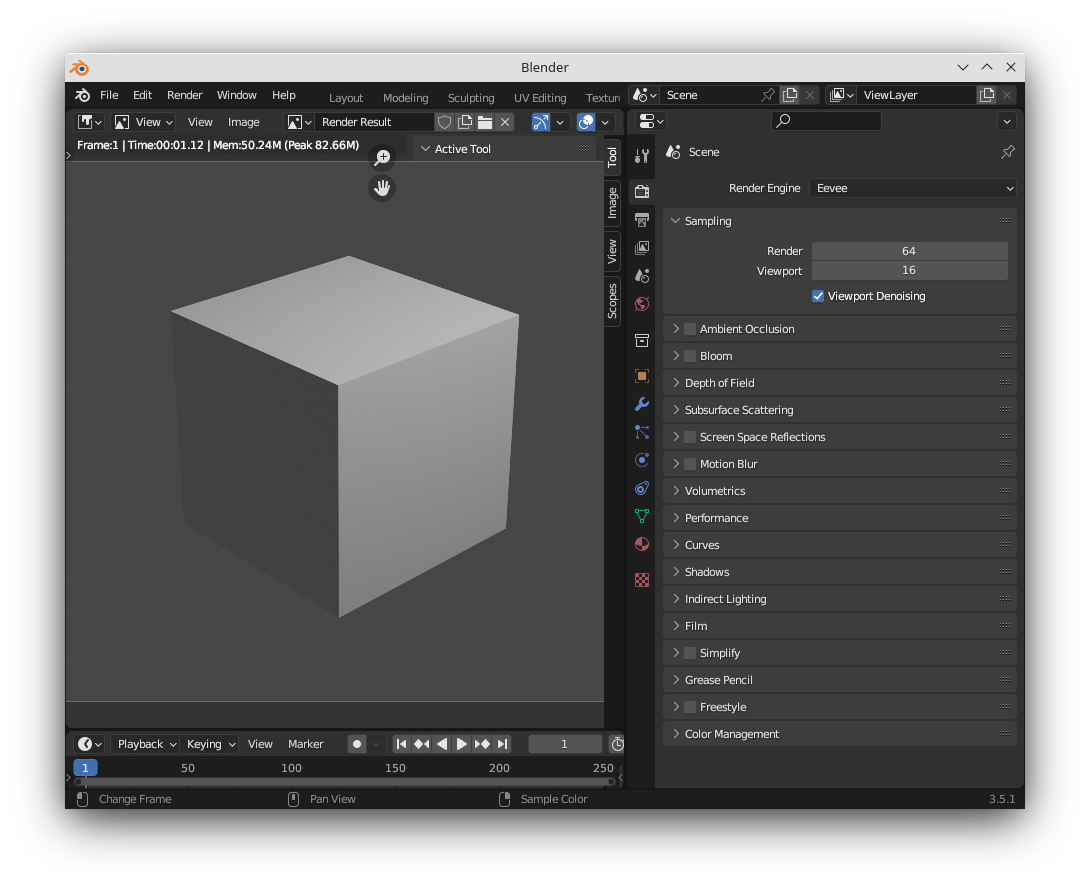
Blenderレンダリングとは、Blenderで作成した3Dシーンから画像または動画の出力ファイルを生成するプロセスです。レンダリングは、光やマテリアルなど、複雑な物理をシミュレートし、その他の視覚的要素も反映してリアルな結果を得る必要があるため、非常にリソースを消費する作業です。さらに、レンダリングのミスはプロジェクトに直接影響するため、技術要件にきちんと合わせられるだけのプロセス理解が必要になります。規模が大きくなるほど難易度はさらに上がり、最終的には、より優れたハードウェアを提供できる外部の第三者プロバイダーに委託するのが最善となることもあります。
これらすべての理由から、この記事はレンダリングプロセスを最適化したい人にとって必読です。Blenderで基本的なレンダリングを行う方法を学び、レンダリングエンジンを選び、アニメーション制作スタジオが成長するにつれてスケールしていきましょう!
CGWireでは、2018年の創業以前からBlenderのエコシステムの中で取り組んできたため、レンダリング工程によってもたらされる課題には馴染みがあります。スタジオのワークフローを最適化するために、ぜひこの記事をチームメンバーと共有してください!
Blenderでアニメーションをレンダリングする方法
Blenderでのレンダリングは、入力が何であっても同じ手順を踏みます:
- シーンをセットアップする - 3Dモデルを設計し、ライティング、カメラアングル、アニメーションに含めたいその他の要素を設定します。
- レンダリング設定を行う - レンダリングタブへ移動します。出力解像度、フレーム範囲、フレームレート、その他の設定を要件に合わせて調整してください。
- 出力形式を設定する - レンダリングタブの「Output Properties(出力プロパティ)」セクションで、アニメーションの出力形式を選びます。画像シーケンス(例:PNG、JPEG)または動画形式(例:MP4、AVI)を選択できます。Blenderがレンダリングしたフレームや動画を保存する出力パスを指定してください。
- レンダリングエンジンを選ぶ - Blenderには2つのレンダリングエンジンがあります:Cycles と Eevee。Cyclesは物理ベースのリアルなレンダリングを提供し、Eeveeはより素早いプレビューに適したリアルタイムエンジンです。「Render Properties(レンダー・プロパティ)」セクションの「Render Engine(レンダリングエンジン)」ドロップダウンメニューから希望のエンジンを選択します。
- アニメーション再生を確認する - タイムラインまたはDope Sheetエディタの「再生」ボタンを使ってアニメーションをプレビューします。意図した通りにすべてが動いているか確認し、必要に応じて調整してください。
- レンダリングを開始する - シーンとアニメーションに満足したら、レンダリングタブの「Render Animation(アニメーションのレンダリング)」ボタンをクリックします。Blenderは設定に基づいて各フレームのレンダリングを開始します。レンダリング時間は、シーンの複雑さ、選択したレンダリングエンジン、そしてコンピュータの性能によって変わります。
- 進捗を監視する - Blenderインターフェース上部のステータスバーで、レンダリングの進捗を確認できます。現在レンダリングしているフレームと、推定残り時間が表示されます。
- 出力を保存して確認する - レンダリングが完了すると、Blenderはレンダリングしたフレームまたは動画を指定した出力パスに保存します。その後、アニメーションを確認して期待通りかどうかを確かめられます。
レンダリングタブはこのように見えます:
プロジェクトの要件や、レンダリング結果をどう扱いたいかによっては、さらに高度な機能に踏み込む必要があります。
Blenderのレンダリングエンジン:Eevee vs Cycles
EeveeとCyclesはBlenderで利用できる2つのレンダリングエンジンで、機能や用途にはいくつかの違いがあります。
いつも通り、EeveeとCyclesの選択は特定のプロジェクト要件によって決まります。たとえばスピードやインタラクティブ性、リアルタイムレンダリングが必要なら、プレビュー用途としてEeveeは非常に優れています。 しかし、制作(本番)で使うために高品質で物理的に正確なレンダリングを目指すなら、Cyclesが推奨の選択肢です。
もちろん、プロジェクト期間のあいだずっとどちらか一方を使い続ける必要はありません。それぞれのエンジンの長所と短所を組み合わせて、最大限に活用することができます:
- レンダリングスピード - Eeveeは高速レンダリングとインタラクティブ性のために設計されたリアルタイムレンダリングエンジンです。GPU(グラフィックス・プロセッシング・ユニット)を活用して、素早いプレビューやアニメーションを提供します。一方、Cyclesはパストレーシングエンジンで、一般的にレンダリングに時間がかかることが多いものの、現実的で物理的に正確なレンダリングを生成することに重点を置いています。
- 出力品質 - Cyclesは、正確なライティング、影、反射によって非常にリアルな画像を生成できることで知られています。レイトレーシングの手法を用いて、シーン内の物体と相互作用しながら光線がたどる経路をシミュレートします。Cyclesほど物理的に厳密ではないものの、Eeveeでもリアルタイムの影、反射、アンビエントオクルージョンによって見事な結果を出せます。
- GPU vs CPUレンダリング - 両方のエンジンでGPUレンダリングが可能ですが、EeveeはGPUアクセラレーションのために明確に設計されており、対応するグラフィックスカードで非常に優れた性能を発揮します。CyclesはCPU(中央処理装置)とGPUの両方を使えますが、一般的にはCPUレンダリングと複雑なシーンでより良い結果になりやすいです。
- ワークフローとインタラクティブ性 - Eeveeはリアルタイムのフィードバックを提供し、長時間のレンダリングを待たずにシーンをすぐ反復し、調整できます。アニメーション業界で見られるような高速な反復ループを伴う協業型のワークフローに最適です。Cyclesはより遅いものの、最終レンダリングやフォトリアルな結果の達成に適しています。
ビューポートレンダー(Workbenchエンジン)をストーリーボード作成に活用する
フィードバックのためにシーンのスナップショットを素早く共有したいだけの場面では、レンダリングはやりすぎかもしれません。ビューポートレンダーモードは、別途のレンダリングを用意せずに、シーンを素早くインタラクティブにプレビューするための手段です。ビューポートレンダーは最終レンダリングほど正確ではありませんが、大切なリソースを節約でき、しかも5つのシンプルな手順だけで済みます:
- Blenderで3Dシーンを開く
- レンダリングしたビューを表示したいエリアへ移動します。デフォルトでは、3Dビューポートです。
- 3Dビューポートの右上隅で、Viewをクリックし、次に Viewport Render Animation を選択する
- Blenderは、WorkbenchエンジンまたはEeveeレンダリングエンジンのいずれかを使って、リアルタイムにビューのレンダリングを開始します。マテリアル、ライティング、影、その他の効果が反映された状態でシーンが表示されます。シーンに変更を加えると、レンダリングもリアルタイムに更新されるため、即座にフィードバックを得られます。

ビューポートレンダーモードの間は、シーン内を移動したり、オブジェクトを操作したり、ライティングを調整したり、その他の変更を行ったりできます。ビューポートはそれに応じてレンダリングを更新するため、変更内容をすぐにプレビューできます。

ビューポートレンダーモードを終了して通常の3Dビューポートに戻るには、右上隅のドロップダウンメニューをクリックし、Solid、Wireframe、Material Preview など別のシェーディングモードを選択します。
Blenderレンダリングファームの活用
Blenderレンダリングにレンダリングファームを使うと、いくつかの利点があります。まず、自分のマシンで3Dモデルをレンダリングするのは時間がかかり、処理能力によって制限されます。レンダリングファームは追加の計算パワーを貸し出すことで解決策になります。これにより、プロジェクトを数週間ではなく数分でレンダリングできるようになります。
自分でレンダリングファームを構築するのは、常に現実的とは限りません。費用が高いからです。高価なハードウェアが必要で、設定や保守にかかる時間も長くなり、さらに電気代も増えます。チームにRender Wranglerがいる場合は、彼が最大限に活用できるため効率的かもしれません。しかし多くのケースでは、レンダリングファームのサービスを利用する方が管理はずっと簡単です。サーバーを管理する必要はありません。必要に応じてスケールアップ/スケールダウンでき、ログインしてアセットをアップロードするだけで済みます。あとは手軽に運用できます。

準備ができ次第、レンダリング済みのフレームをダウンロードできます:

レンダリングファームは処理時間を短縮するだけでなく、レンダリング品質も向上させます。プロジェクト要件に合わせて解像度設定を選ぶだけで、あとは進められます。より現実的な3Dモデルへの需要が高まるにつれて、レンダリング時間を低く抑え、競争力を維持するために、レンダリングファームが不可欠になることも多いです。
レンダリングファームのパートナーであるRanch Computingについて詳しく知るための専用記事もぜひご覧ください。
Kitsuでレンダリングの進捗を管理する
数百ものアセットを扱うアニメーション制作では、レンダリングは簡単な作業ではありません。各アセット/アニメーションを1つずつレンダリングするのではなく、Kitsu Publisherを使えば、DCCツールを離れることなく、共同作業用のプレビューを自動で共有できます(Blender、Unreal Engine 5、Harmonyなど、どのツールでも可能です)。
Kitsuは、アニメーションスタジオが制作の進捗を共有し、納品物を検証するためのコラボレーションプラットフォームです。Kitsu Publisherはデスクトップアプリケーションで、DCCツールとKitsuを接続し、レンダリングプレビューを自動でKitsuのワークスペースへ送信します。やることは、Kitsu Publisherをインストールして、数分でBlenderのプラグインとして追加するだけです。使用しているOSに応じて、公式ドキュメントを読めば詳細な手順がわかります。
プレビューを共有してフィードバックを集めたいだけなら、レンダリング作業そのものをスキップできるだけでなく、制作(再)レンダリングが必要なすべてのアセットを把握し、チームメンバーのニーズに合わせてレンダリングタスクの優先順位を決めるための、貴重なコミュニケーションツールにもなります。これで延々と行き来するやり取りや、終わりのない会議とはおさらばです!
またBlenderには、Blender内からKitsuと連携するための公式Kitsuプラグインもあり、スナップショットやサムネイルのレンダリングなどの機能が含まれています。
まとめ
結論として、Blenderでのレンダリングは、3Dシーンに命を吹き込むための強力な方法です。選択肢が多く最初は圧倒されるかもしれませんが、最初のうちはシンプルさが鍵であることを忘れないでください。最も分かりやすい選択肢を選び、進めながら改善していきましょう。
協業や効率的なワークフローへの需要が高まるにつれ、代替のレンダリング手法を検討することが重要になります。さらに、いずれは高度なスキルを必要とする複雑な作業でもあります。だからこそ、パイプラインと制作の専門家で構成されたDiscordコミュニティへの参加をおすすめします!






